
*管理員注意:啟用本功能請先開啟 POP 及 IMAP 功能
管理員:資料遷移
讓 Gmail 可以收其他信箱的信件。資料遷移服務可協助您輕鬆將資料匯入 Google Workspace 帳戶。您可以遷移 Gmail、Google Workspace、Microsoft Exchange 伺服器、Exchange Online 及其他 IMAP 服務的資料。
於欲轉出信箱開啟 POP 及 IMAP 功能,之後開啟兩步驟驗證及產生應用程式密碼,才可以進行收信設定。
開啟 POP 及 IMAP
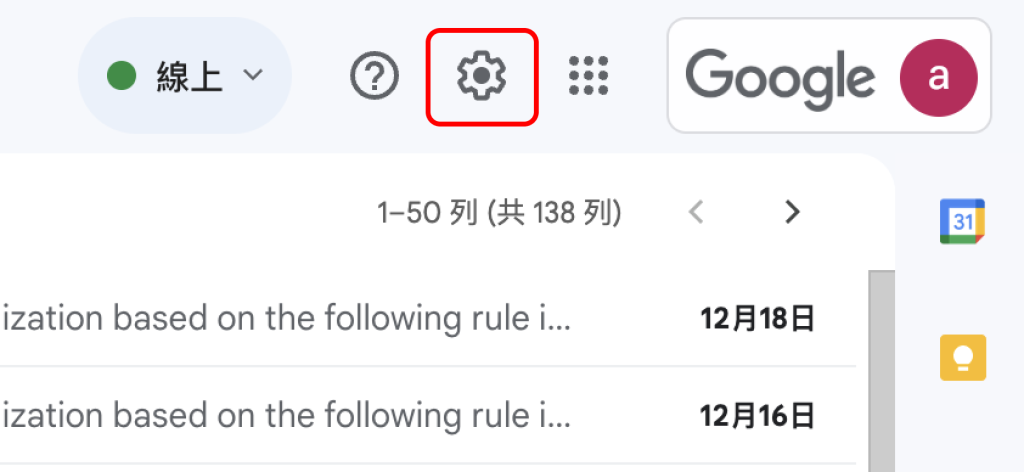
- Gmail 登入欲轉出的帳戶,點選右上角「齒輪」
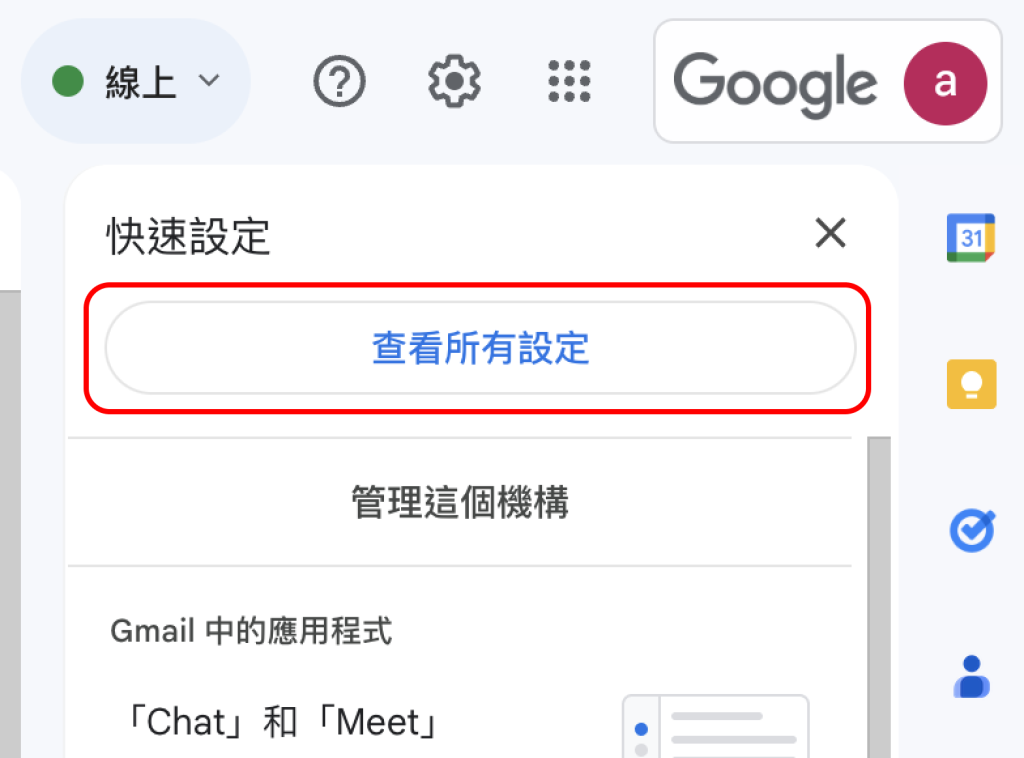
2. 點選「查看所有設定」
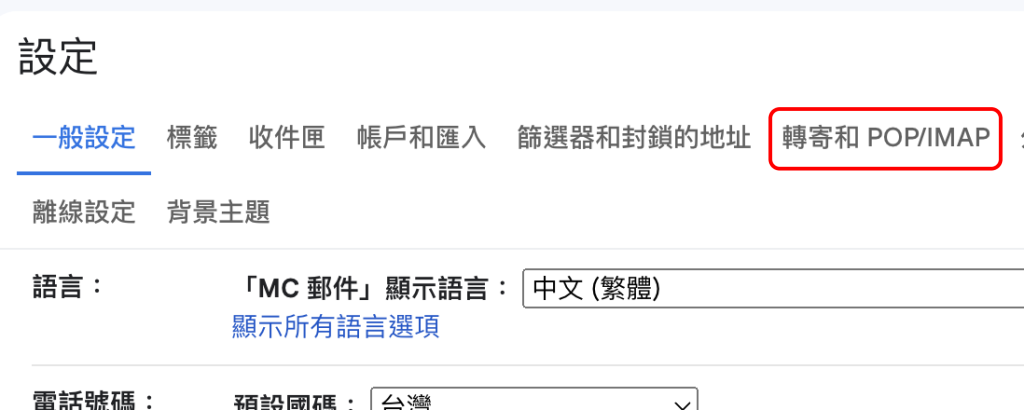
3. 點選「轉寄和 POP/IMAP」分頁
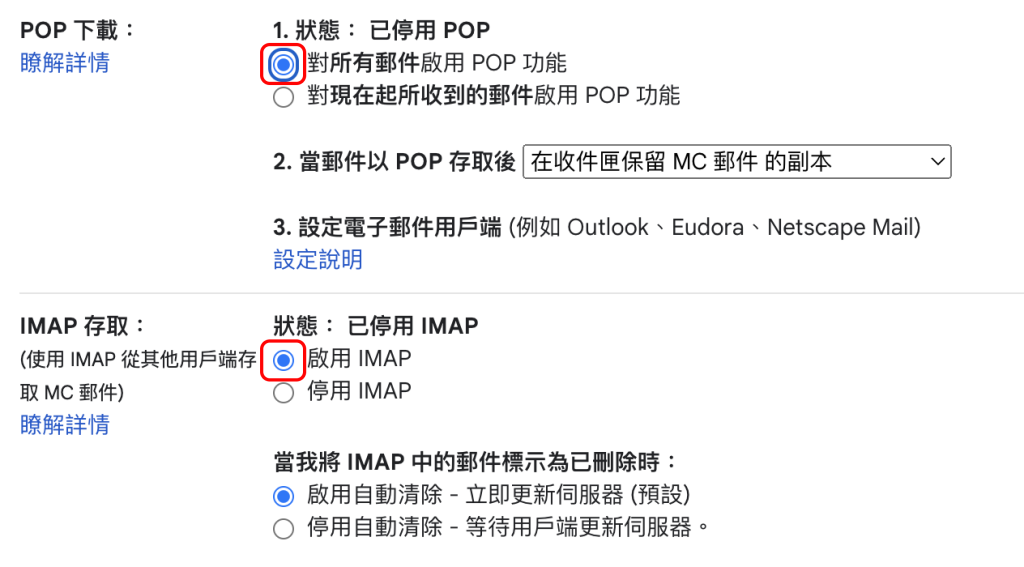
4. POP 下載區段點選「對所有郵件啟用 POP 功能」,及 IMAP 存取區段點選「啟用 IMAP」,然後於點選最下方「儲存變更」
管理員:資料遷移
路徑:GWS 管理控制台 > 帳戶 > 資料遷移
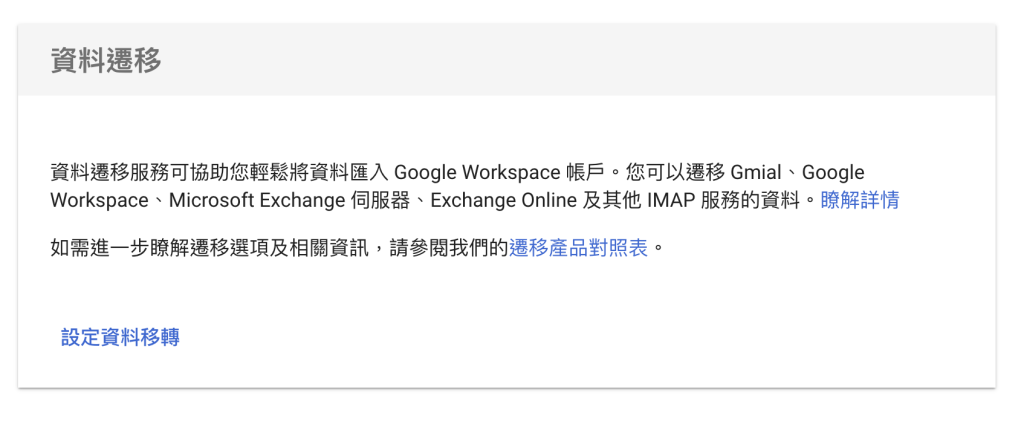
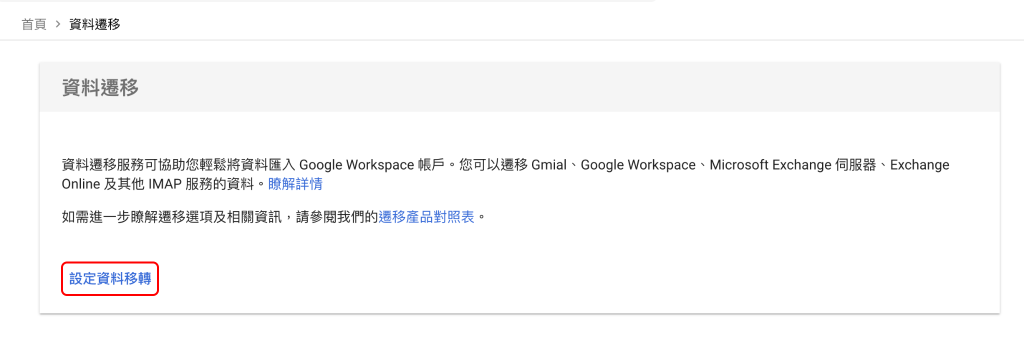
- 進入管理控制台資料遷移頁面,點選「設定資料轉移」
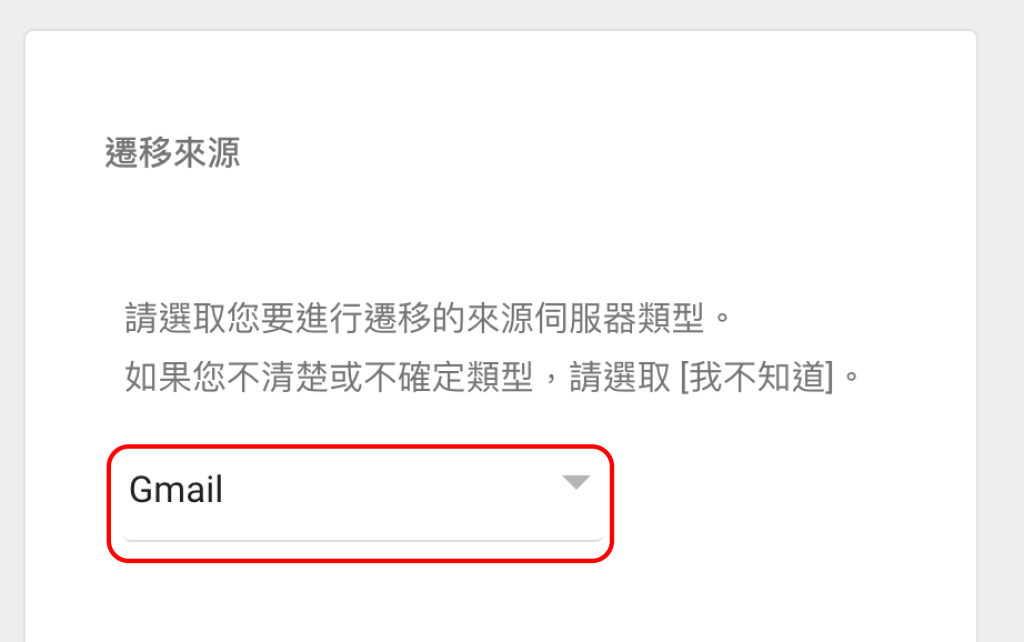
2. 遷移來源選擇您來源信箱的伺服器類型(這裡以 Gmail 設定作為示範),點選最下方「開始」
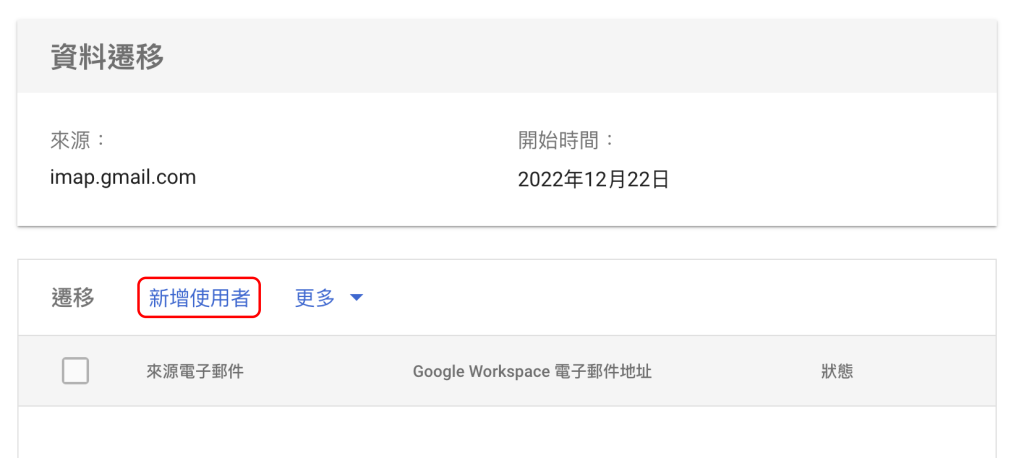
3. 點選「新增使用者」
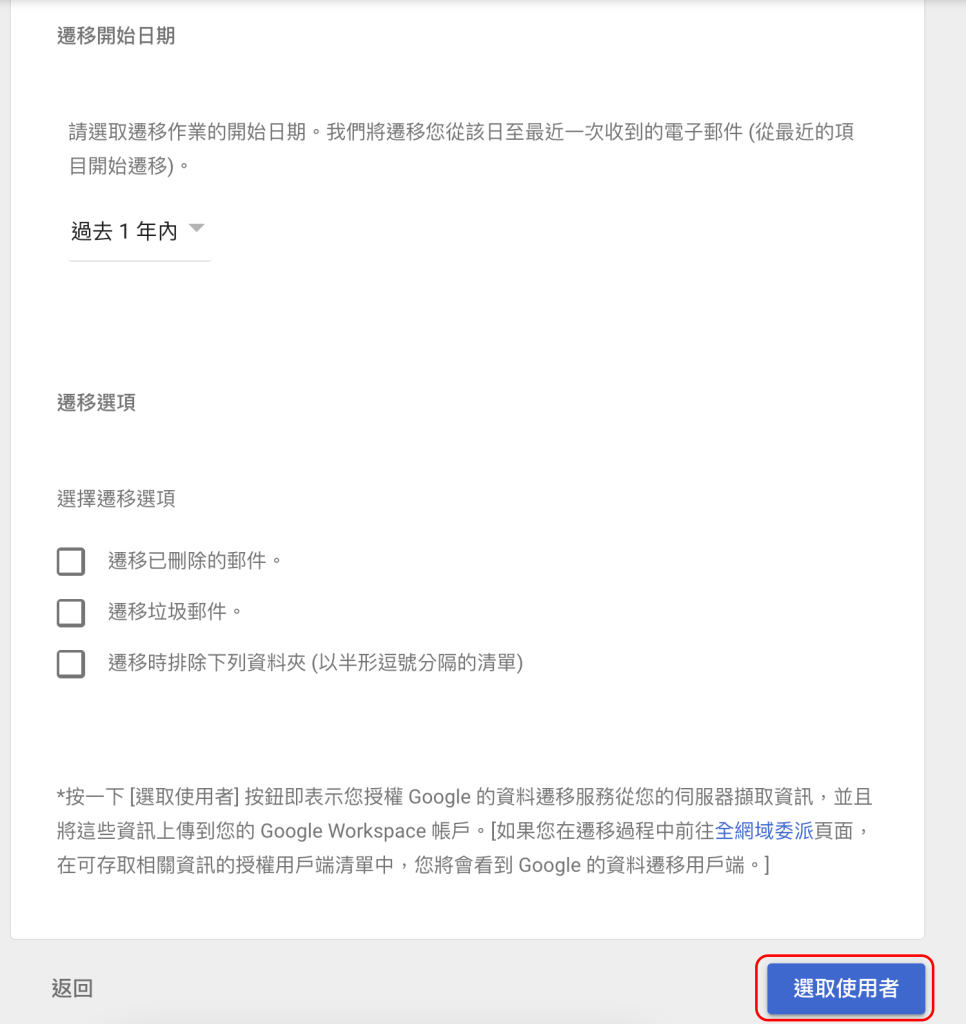
依照需求選擇遷移開始日期及選項後,點選「選取使用者」
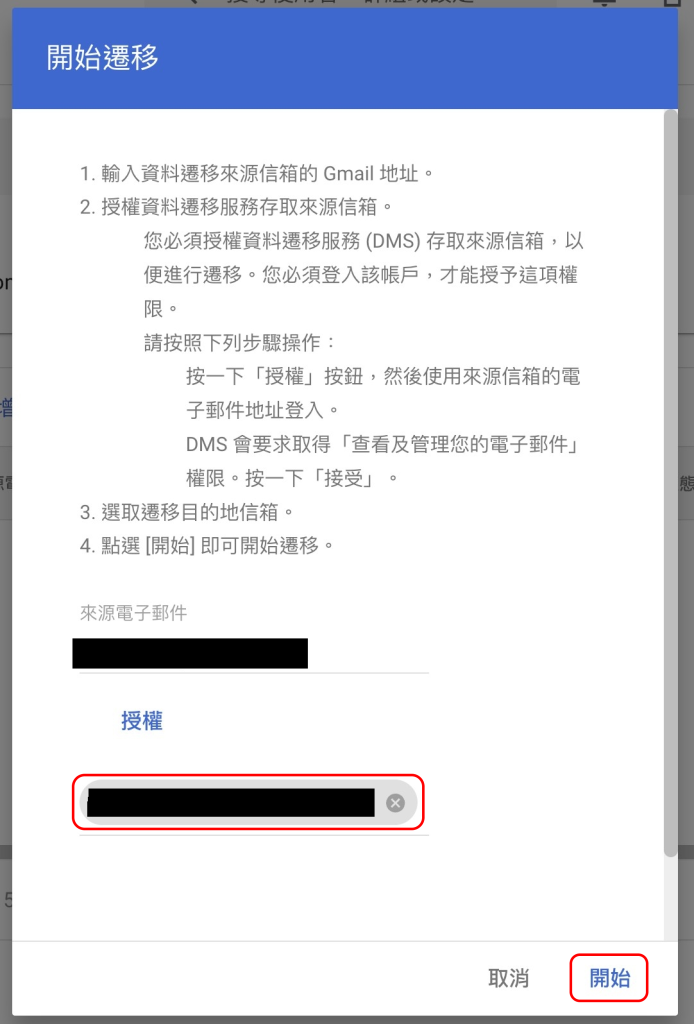
5. 輸入匯出信箱,於匯出信箱下方點選「授權」
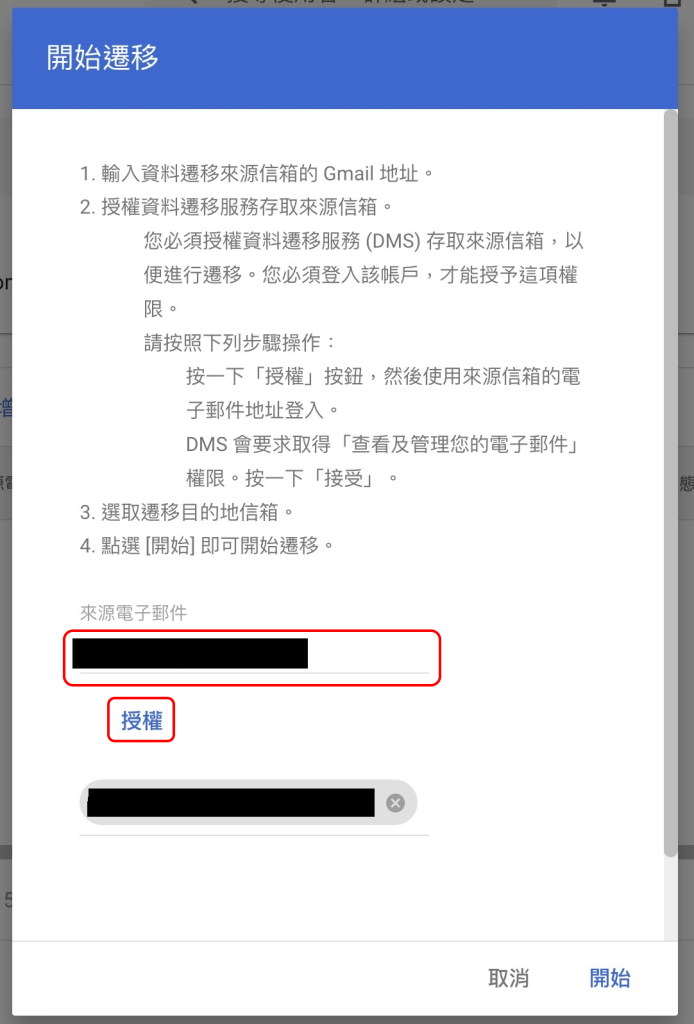
6. 選擇帳戶並登入
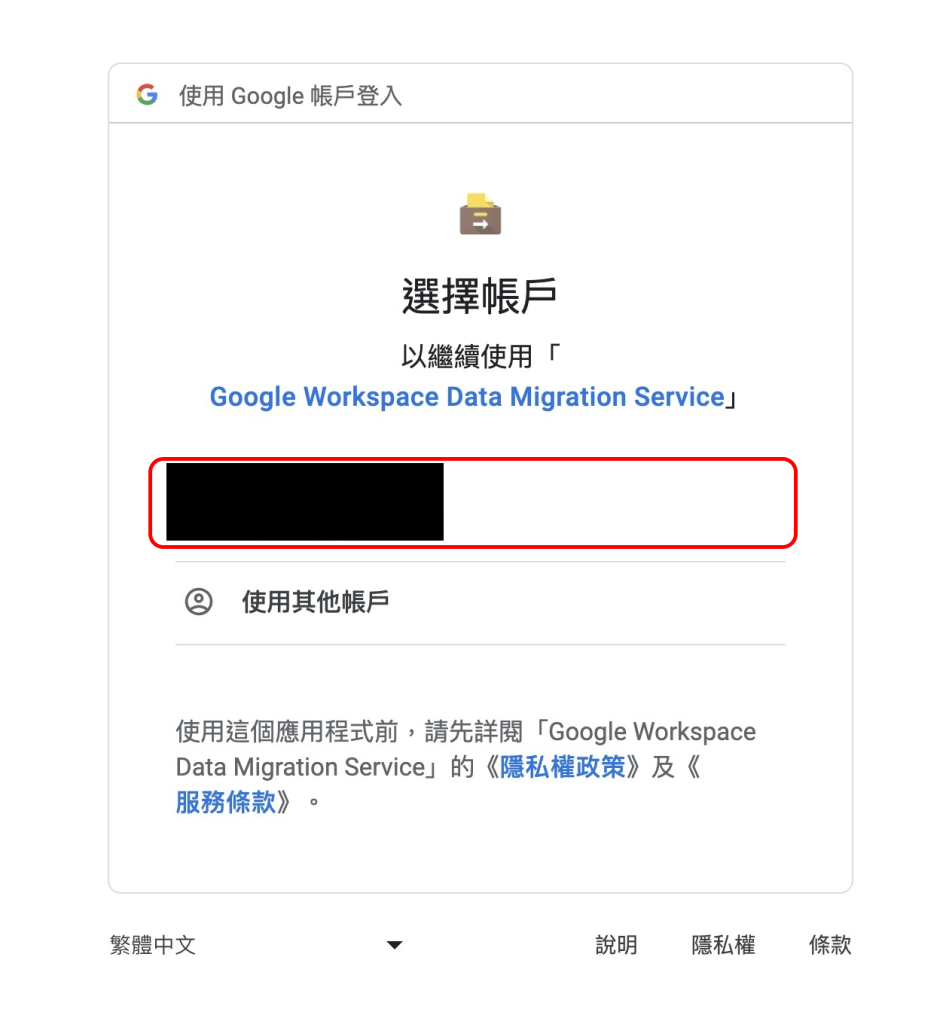
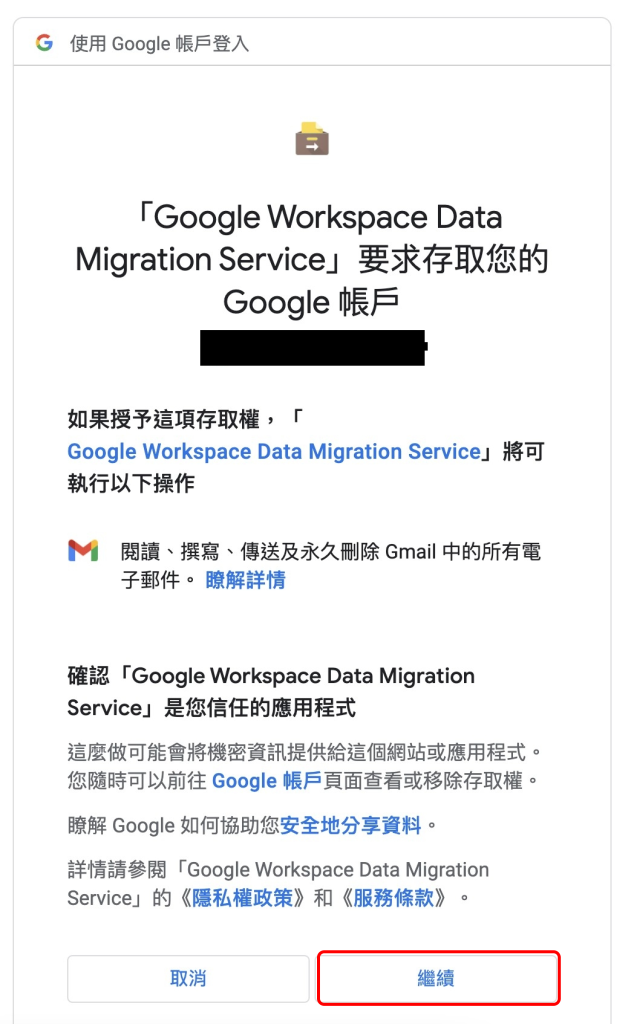
7. 點選「繼續」授權應用程式搬遷
8. 輸入匯入的信箱後,點選「開始」即完成一筆設定。