

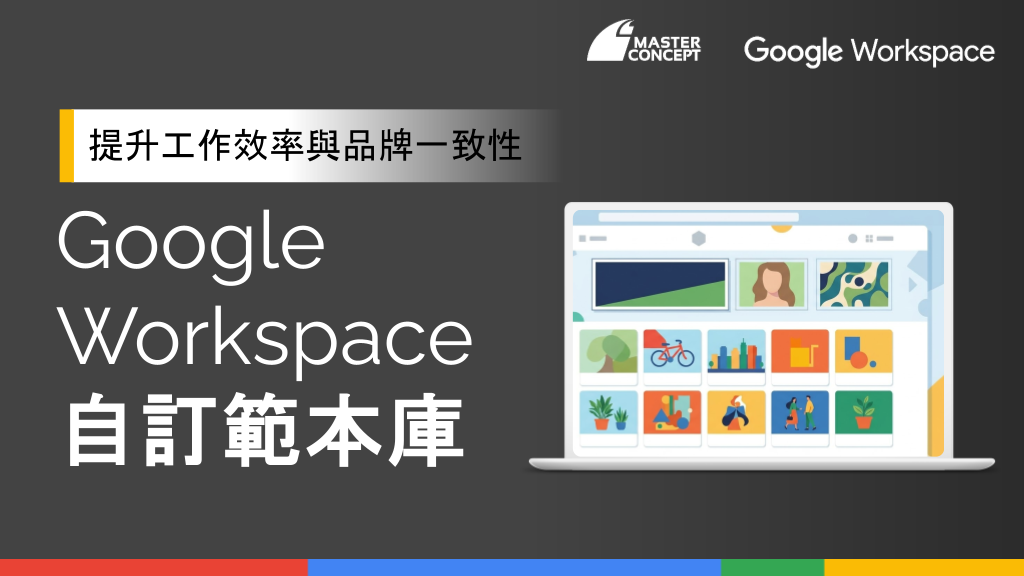
在快節奏的企業環境中,確保團隊產出的文件既專業又符合品牌規範是一項重要的挑戰。透過建立專屬的範本庫(Template Gallery),企業能夠有效優化跨部門協作,並實現資訊的流暢共享 。
Google Workspace 管理員對於組織內 Google 文件、試算表、簡報、表單及協作平台等核心應用程式的範本生態系統,擁有完整的控制權。透過配置與發佈自訂範本,企業可以確保團隊成員在建立新檔案時,能迅速套用預先格式化、符合品牌標準及業務流程的規範文件,例如專案計畫或公司簡報。
支援的版本
以下 Google Workspace 版本支援此功能:
- Business Standard / Plus
- Enterprise Standard / Plus / Essentials Plus
- Education Fundamentals / Standard / Plus
- Nonprofits
Google Workspace 自訂範本設定的三大步驟
1. 啟用自訂範本
啟用此功能後,企業的使用者將能夠在 Google 文件、試算表、簡報、表單和協作平台的主畫面中,尋找並使用企業專有的自訂範本 。請注意,如果選擇停用自訂範本功能,使用者將無法提交或使用任何自訂範本,但仍可繼續存取和使用標準的範本庫 。
- 管理員進入 Google 管理控制台,依序點擊「應用程式」→「Google Workspace」→「雲端硬碟與文件」→「範本」 。

- 點擊「範本庫設定」,勾選「為貴機構啟用自訂範本」的核取方塊,然後點擊儲存 。

- 若要新增或移除範本類別,一樣需要在「範本庫設定」來調整設定。
- 新增類別:輸入類別名稱,然後點擊「新增」 。
- 移除類別:若要移除某個類別,請點擊該類別旁邊的「移除」 。當您移除某個類別後,系統會顯示移動該類別中現有範本的選項 。如果您沒有為這些現有範本選擇新類別,它們將在範本庫中被列為「未分類」 。

2. 設定範本提交與審核機制
依序點擊「應用程式」→「Google Workspace」→「雲端硬碟與文件」,點擊「範本庫提交設定」,您可以在此選擇誰可以提交範本 :
- 開放:您單位中的任何人均可新增或移除範本,無需經過批准 。
- 需審核:當有人提交新範本時,系統會向擁有「文件範本」權限的管理員發送一封電子郵件,請求其批准各個新範本 。只要有管理員做出回應,該請求就會立即被關閉 。已批准的範本會新增到自訂範本庫中,而遭到拒絕的範本則可以重新提交 。
- 受限制:只有擁有「文件範本」權限的管理員可以提交範本 。

3. 上傳和管理範本
請按照以下步驟,將您建立的檔案提交為企業的共用範本 :
- 準備範本檔案:
- 建立新檔案:選擇建立新的文件、試算表、簡報、表單或協作平台 。
- 使用現有檔案:開啟現有檔案,並根據範本需求進行必要的修改 。
- 啟動提交流程:
- 前往 Google 文件、試算表、簡報、表單或協作平台的首頁 。
- 在頂部的「範本庫」區塊中,點擊 <貴機構名稱>,然後選擇「提交範本」 。

- 上傳並定稿:
- 點擊選擇文件,然後選擇您準備好的範本檔案 。
- 如果您希望提交檔案的副本而不是原始檔案,請勾選相應的核取方塊 。
- 選擇檔案類別(例如:行銷、人力資源),然後點擊提交 。

- 尋找新範本:
- 提交成功後,前往「範本庫」,並在 <貴機構名稱> 分類下即可找到您提交的新範本 。

透過啟用和精細化管理自訂雲端硬碟範本,能夠將文件工作流程從混亂、重複轉向高效與標準化。這不僅為使用者提供了即時可用的專業工具,也賦予了管理員對企業文件格式和合規性強而有力的集中治理能力 。
下一步:將日常工作流全面自動化
建立範本只是第一步。若想進一步了解如何將企業的報價單、合約等複雜文件做到「自動化生成」與「客製化整合」,歡迎直接聯絡 思想科技 Master Concept,我們將針對您的產業分享實際的應用案例與解法。