


(一) SSL 憑證
當我們設定好 DNS,需要一點時間等它生效,我們可以用 Google Admin Toolbox 檢查,這是一個免費的工具,任何人都可以直接使用。我們直接點擊 “Dig”。
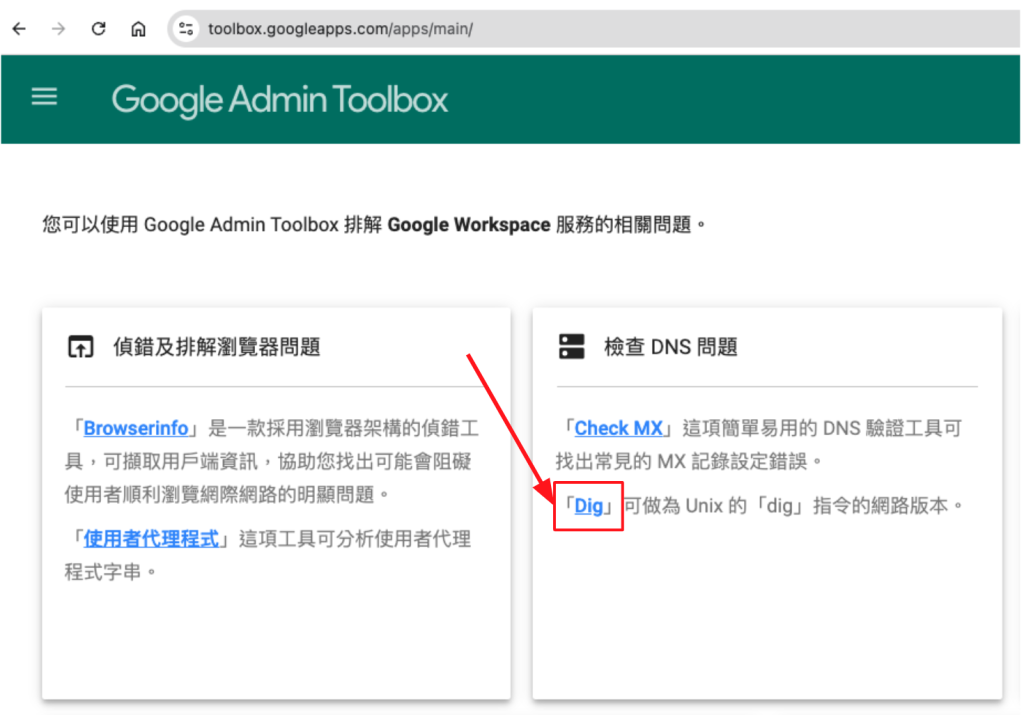
截圖自 Google Admin Toolbox
接下來直接在 “名稱” 裡輸入網域,然後點擊 “A”,它就會解析這個網域是否指向某個 IP 位址,像我在輸入之後,它就解析到 LB 的 IP 位址,代表 DNS 已經生效了。
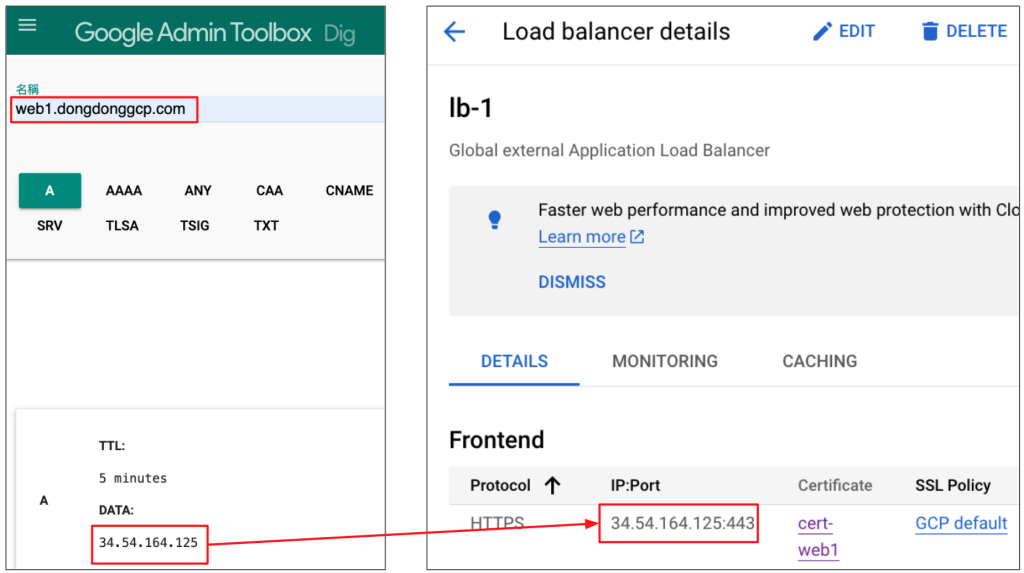
截圖自 GCP Console
我們再回去看憑證的狀態,因為 Google 也確認我的網域有解析到正確的 IP 位址,所以 SSL 憑證就變成 “Active” 的狀態。你會看到它的到期日是 2024/12/1,但是不用擔心,等到那一天,憑證會再自動展期,我們什麼事情都不用做。
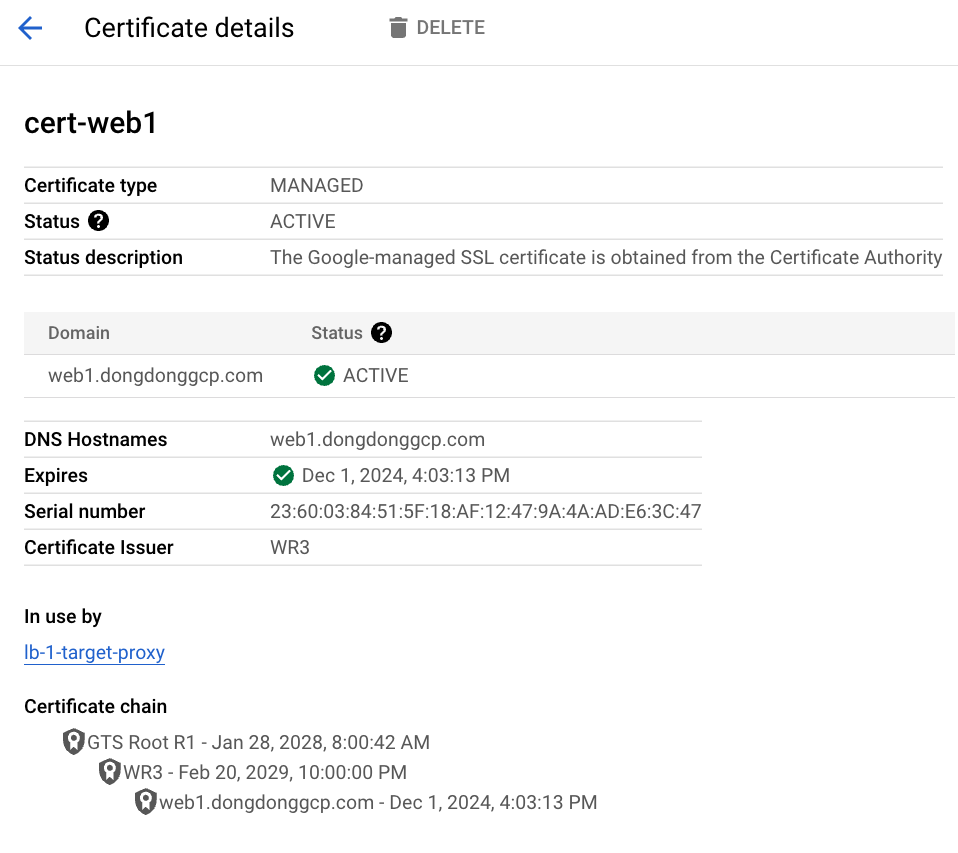
截圖自 GCP Console
最後我們就可以在瀏覽器輸入網址,會看到網頁終於顯示出來了。
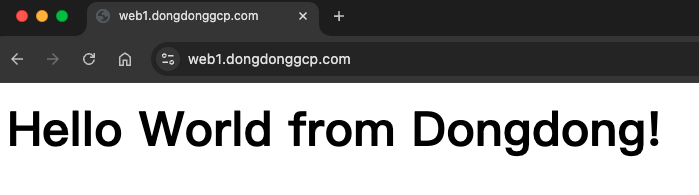
截圖自 GCP Console
我們可以再點擊網址左邊的圖示,再點擊「已建立安全連線」,會展開安全性的頁面,看到「憑證有效」,再點擊下去,就會看到完整的憑證資訊。其中 Google Trust Services 就是 Google 成立的根憑證授權單位,代表 Google 背書證明憑證是有效的。
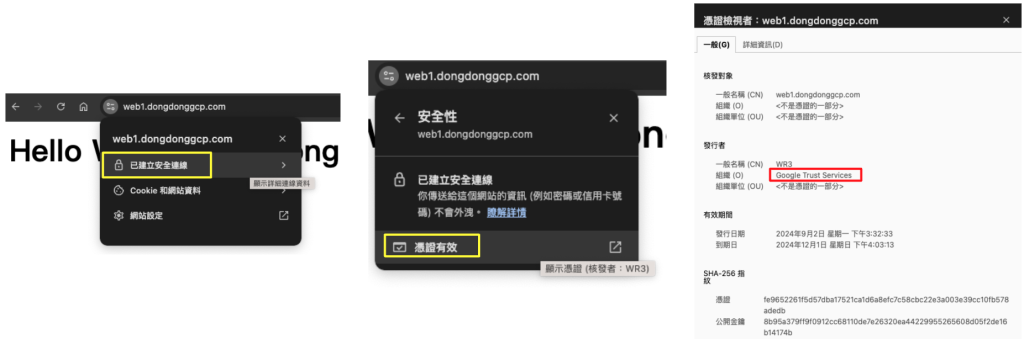
截圖自 GCP Console
還可以再點擊詳細資訊,然後點「序號」,可以看到「欄位值」顯示序號。這裡可以確認這個憑證,和我們在 LB 上憑證頁面的序號一模一樣,證明這真的是我剛建立的憑證。
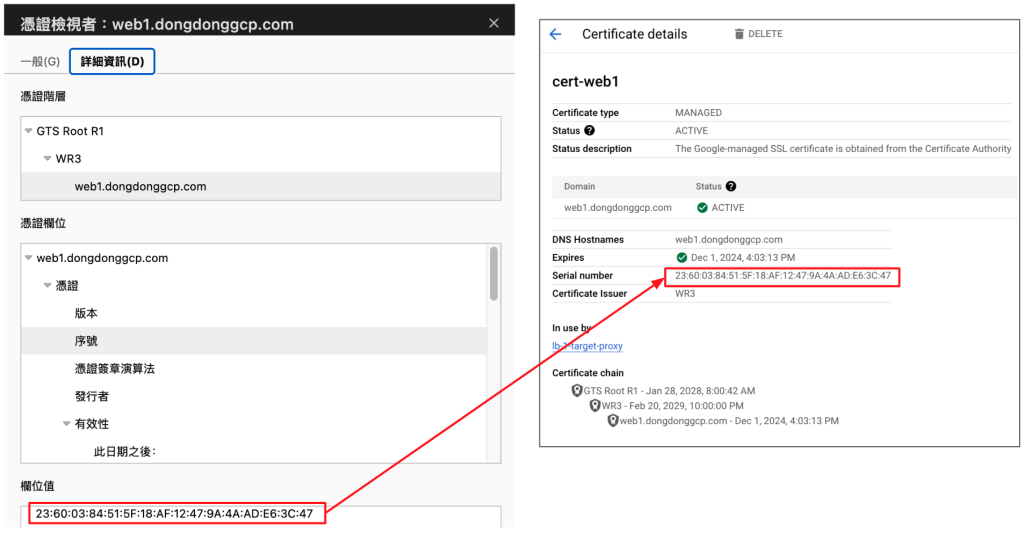
截圖自 GCP Console
(二) Cloud CDN
因為我們在後端還有勾選 Cloud CDN,我們可以在 Chrome 瀏覽器最右邊點擊三個小點,
再點擊「更多工具」=>「開發人員工具」,來測試 CDN 的效果。
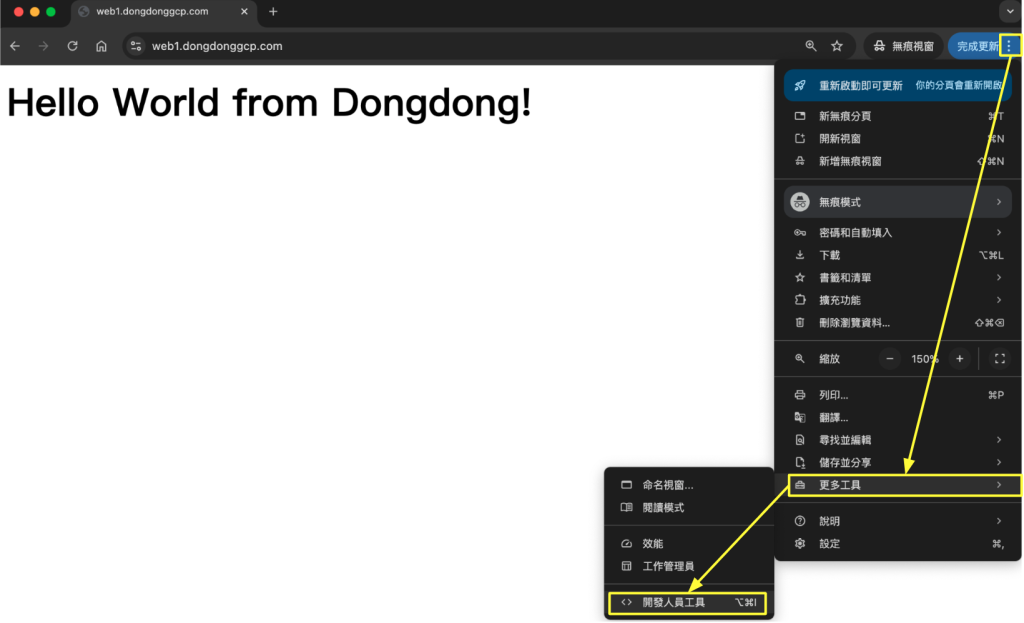
截圖自 GCP Console
你會看到右邊顯示一堆按鈕,這時我們再重新整理網頁。
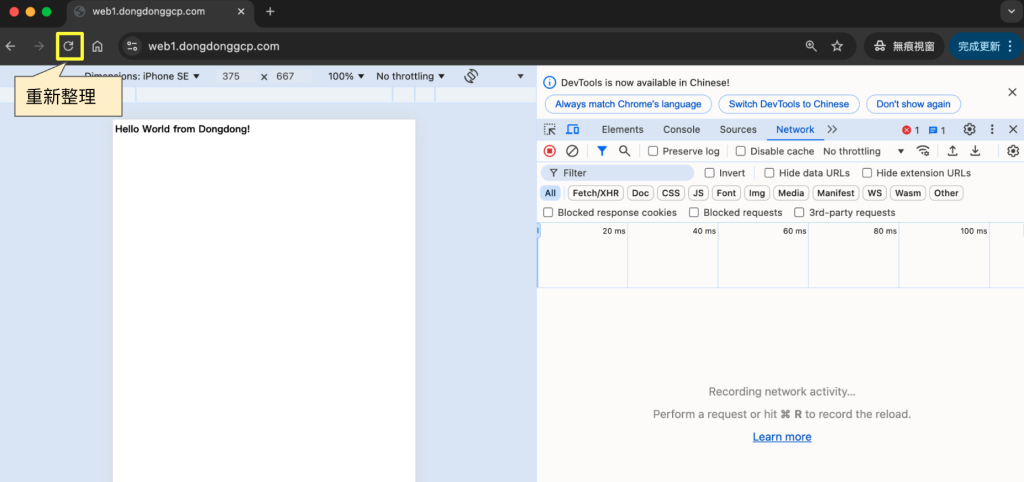
截圖自 GCP Console
你會看到右邊的圖表區域產生變化,我們再點擊 Network => Index.html => Headers 會看到詳細訊息,例如 Status Code 為 “304 Not Modified”,平常我們看到應該是 “200 OK”,304 則代表 Index.html 這個網頁已經被 Cloud CDN 暫存,瀏覽器確認內容是一樣的,沒有更新,所以就會繼續使用本機的版本。
再往下看 Cache-Control 的部分,看到 “max-age=3600”,表示這個內容會在瀏覽器存在一個小時,跟我們在 Cloud CDN 設定的 Client TTL 長度是相同的。
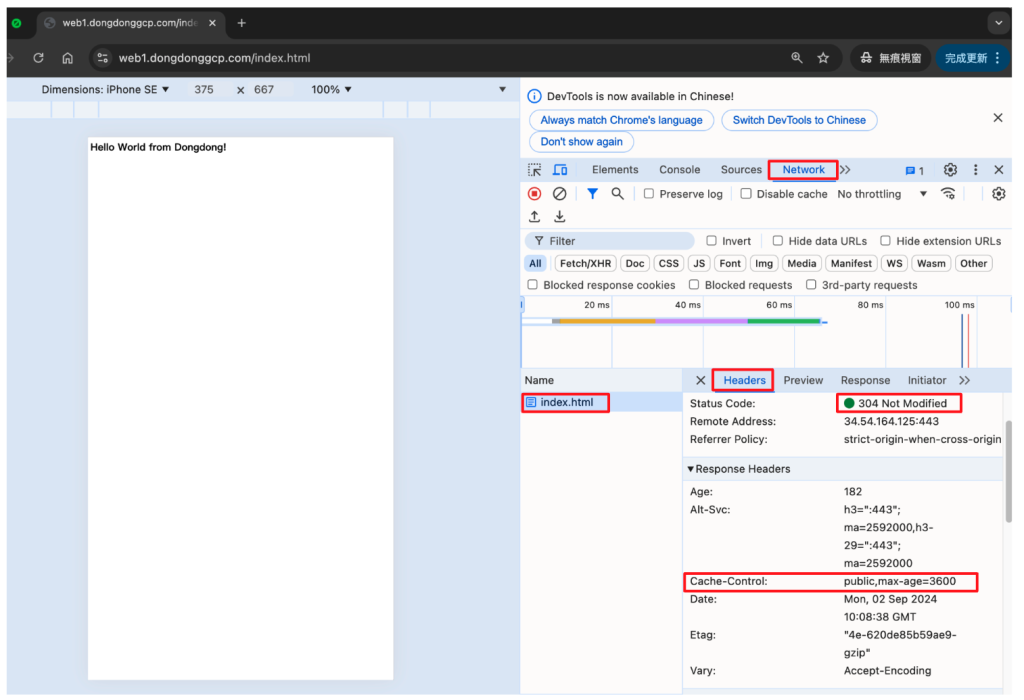
截圖自 GCP Console
我們也可以從 Cloud Logging 來看,點擊 “Application Load Balancer”, 然後展開狀態為 304 的 Log,可以看到一些關於 Cloud CDN 的內容,例如 “CacheLookup: True” 代表 CDN 有查詢該內容是否在 CDN 節點上,只代表有執行”查詢”動作。
而 “CacheHit: True” 則代表找到了,俗稱「快取命中」。最下方還能看到 “StatusDetails: “Response_From_Cache””,代表內容是從 CDN 節點回覆的。由此可證明我們的 Cloud CDN 有設定正確,讓它能夠有效運作。
(三) Cloud Armor
我們直接使用 Cloud Shell 來做為發送流量的機器,點擊右上角的圖示:
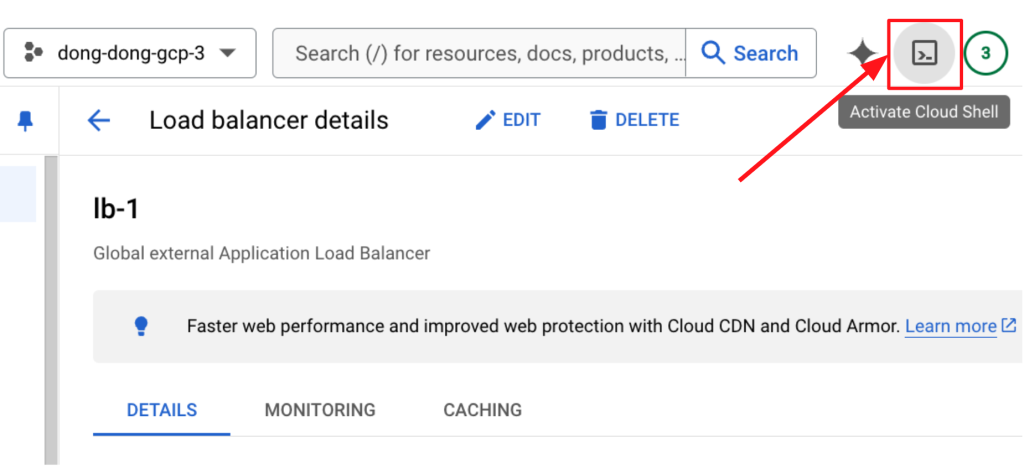
截圖自 GCP Console
待 Cloud Shell 視窗開啟完成後,輸入以下指令,更新套件位置,這樣才能讓它從最新的位置自動下載並安裝軟體。
sudo apt-get update
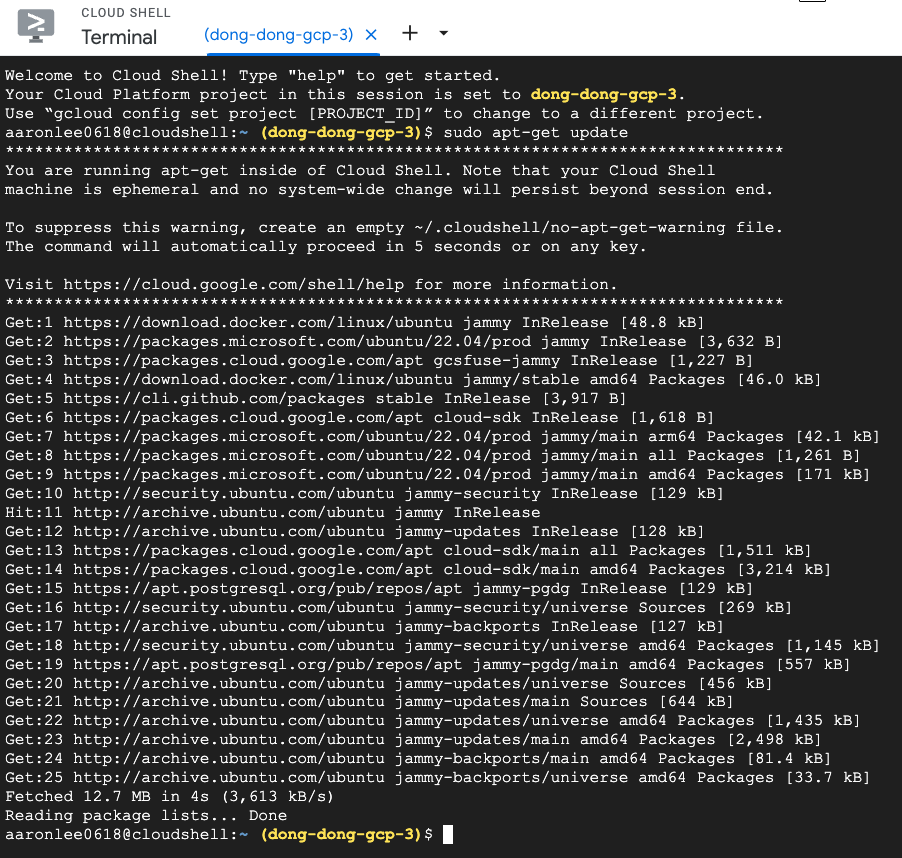
截圖自 GCP Console
接下來安裝壓力測試軟體 Siege:
sudo apt-get install siege
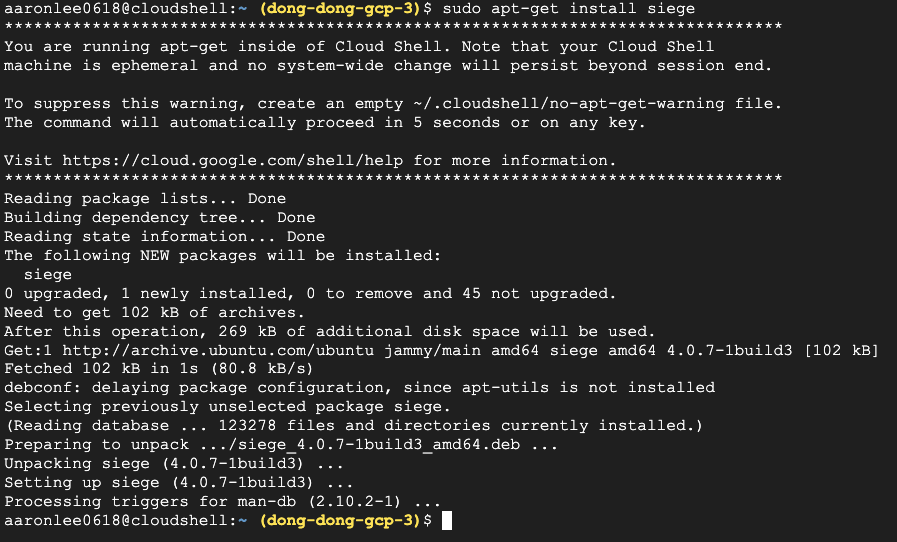
截圖自 GCP Console
我們在前面後端設定中,是設定每分鐘超過 500 的 Request,超求就禁止存取。
所以我們故意設定發出 550 個 Request,讓它超過 500 次,指令如下:
siege -c 5 -r 110 https://web1.dongdonggcp.com/
c 代表同時執行多少個執行緒。
r 代表每個執行緒發出的請求。
兩者相乘總共 550 次。
由於次數不高,差不多 4 秒左右就已送出 550 個 Request 了。
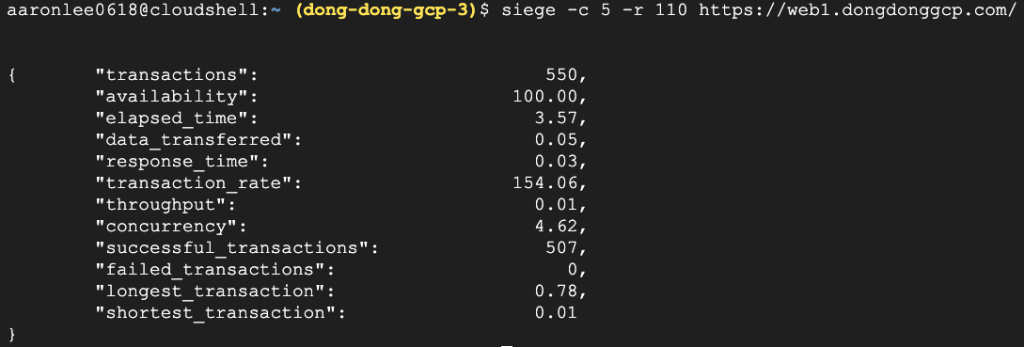
截圖自 GCP Console
然後我們去看 Cloud Armor,也看到它有一個 Policy 在運作,而且已經套用到 “bk-1” 這個後端。
接著我們再點擊 Policy 名稱:
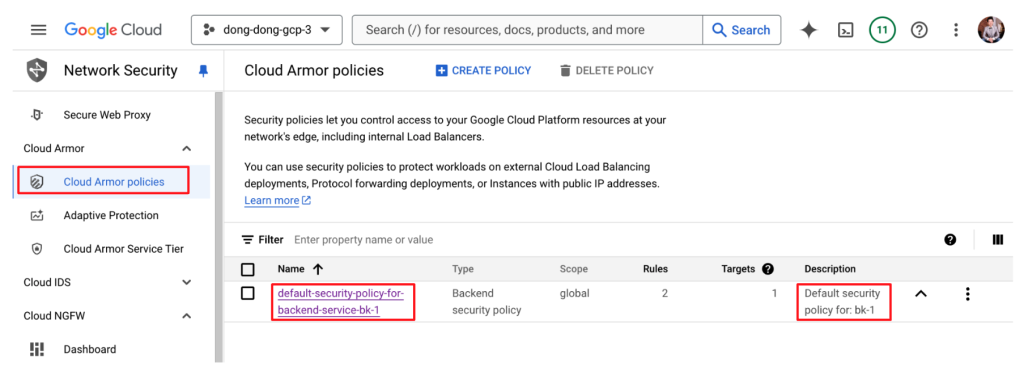
截圖自 GCP Console
進去後看到 Logs 的頁籤,點擊該頁籤,再點擊 “View Policy Logs”:
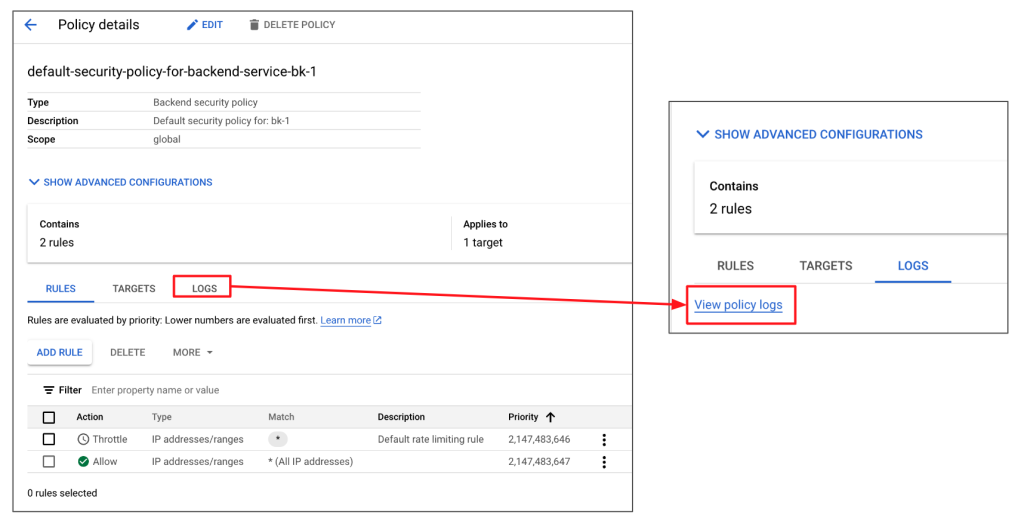
截圖自 GCP Console
你會看到它開打 Cloud Logging 的畫面,並且自動套用查詢和 Cloud Armor Policy 有關的 Log 語法,看到 ALB 總共收到 550 次 Request,其中 507 次是正確的,而另外 43 次則有 403 錯誤。

截圖自 GCP Console
我們再點開其中一筆 Log,看到 Request 被 Cloud Armor 擋住,它在 “EnforcedSecurityPolicy” 有相關細節,說明現在已經觸發 “Throttle” 節流動作,動作執行的結果是 “DENY” 拒絕 Request。代表 Cloud Armor 的設定是有生效的,對於超過上限的 Request 有執行阻擋動作。
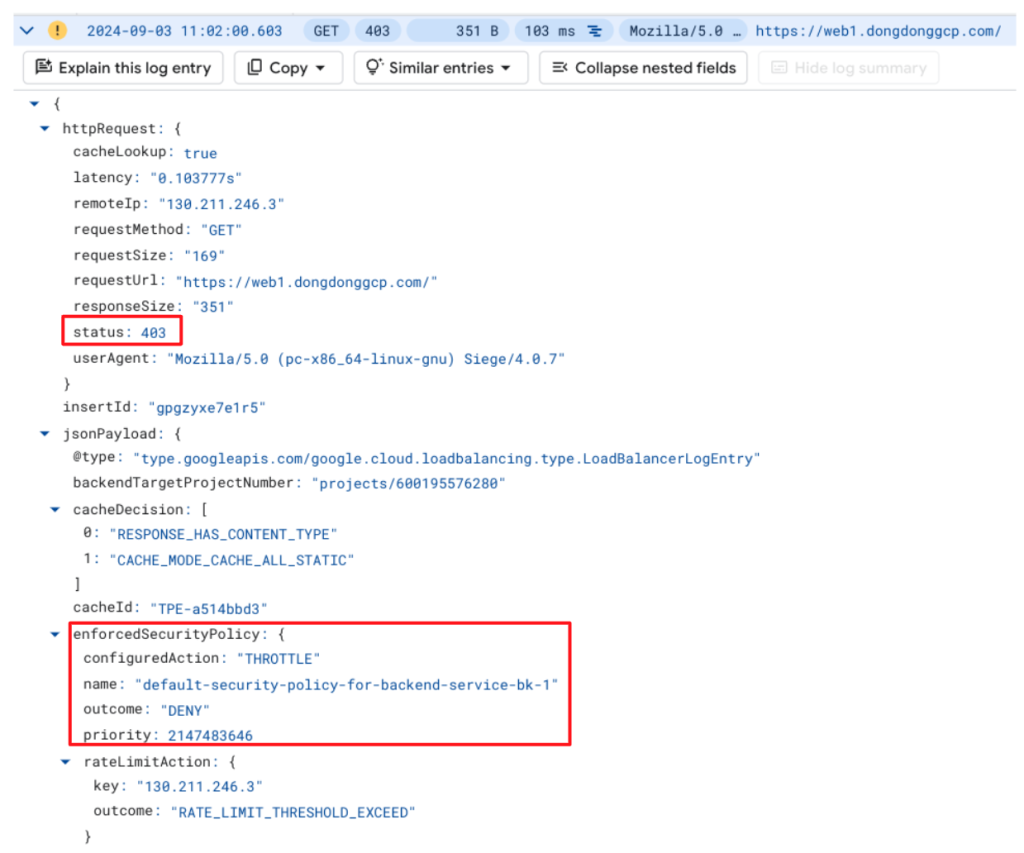
截圖自 GCP Console
(四) Autoscale 功能
最後我們要確認最重要的功能,到底 Autoscale 能不能如期擴充機器。
我們這次就不設上限,每秒 250 個 Request,一直打到它長出新的機器為止:
siege -c 250 https://web1.dongdonggcp.com/

截圖自 GCP Console
執行之後,游標會不見,是正確的,表示現在正在發送流量。我們可以直接去 IG 的頁面觀查,點擊 IG 的名字。
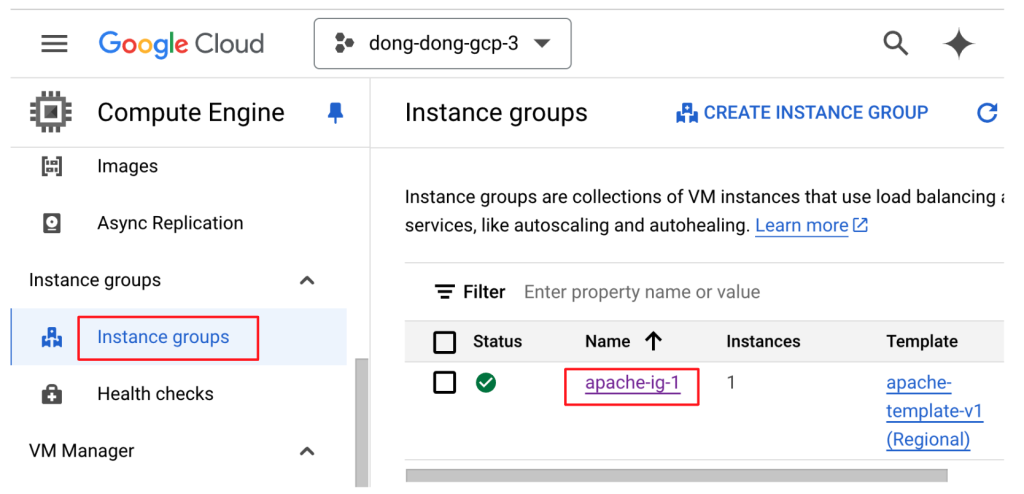
截圖自 GCP Console
我們看到 IG 一直保持在 1 台機器,因為 CPU 使用率一直到不了 60%,大概只有 18% 左右。所以沒有觸發 Autoscale。
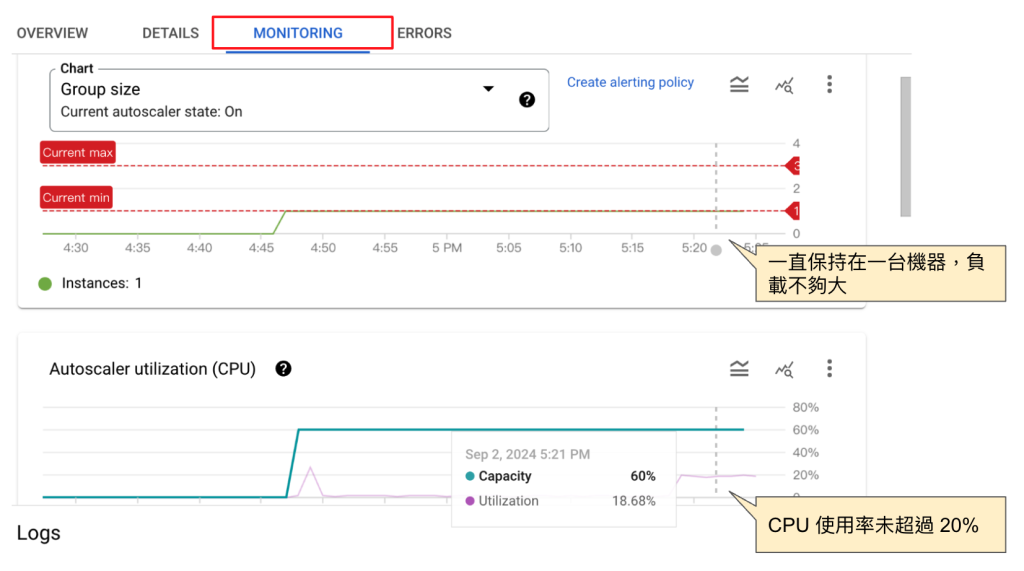
截圖自 GCP Console
那我們就直接點擊 IG 的 “Edit”,把 “Target CPU Utilization” 從 60% 改成 5%,再按下 “Save”。
讓它的 CPU 只要有一點負載,就輕易觸發 Autoscale。
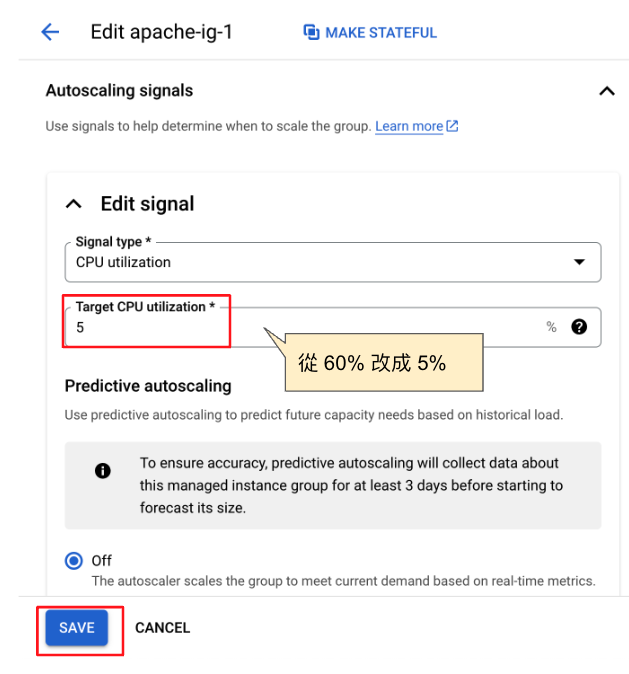
截圖自 GCP Console
然後我們再持續觀察,就看到它直接從一台機器,一口氣長到三台機器。而每一台機器的 CPU 使用率其實沒有很高,約 18% 左右,因為已經超過 5% 所以就觸發了 Autoscale,三台機器的加總 CPU 使用率為 54%,而每台機器的 Capacity 是 5%,三台上限為 15%,所以系統提示機器數量已經到達上限,提示你要不要再增加更多機器。
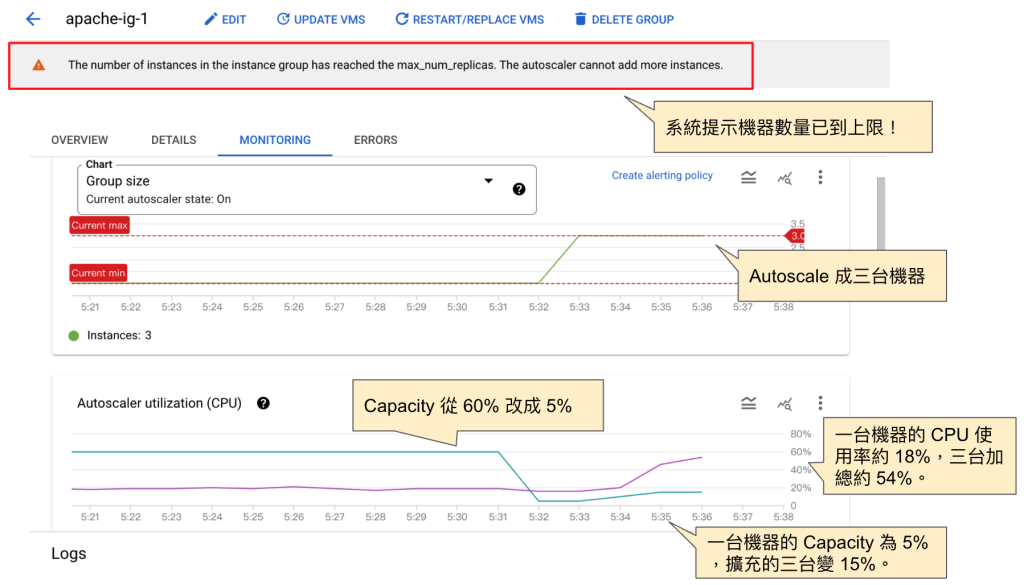
截圖自 GCP Console
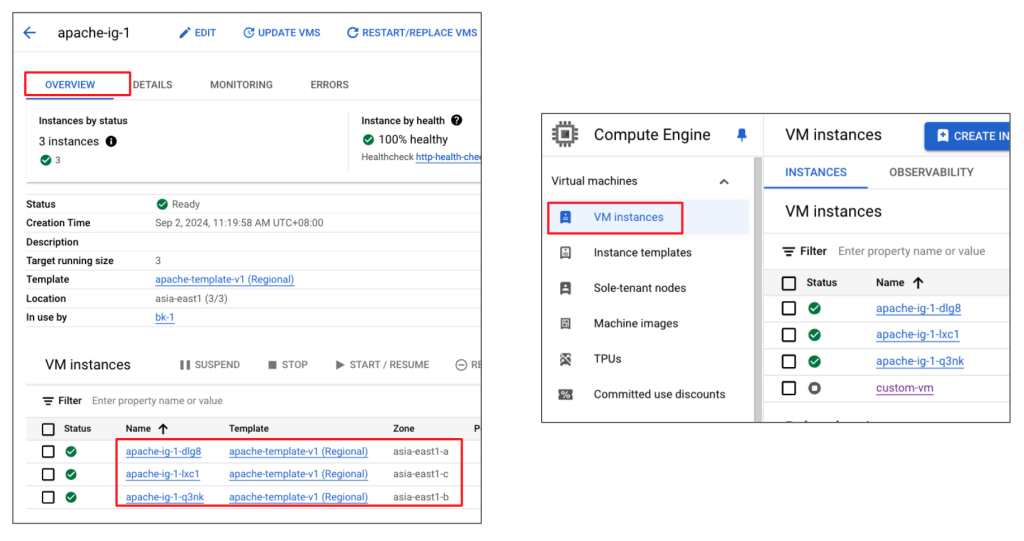
我們可以點擊 IG 的 “Overview” 看到有 IG 底下有三台機器,或是去 “VM Instances” 也會看到相同的三台機器。
截圖自 GCP Console
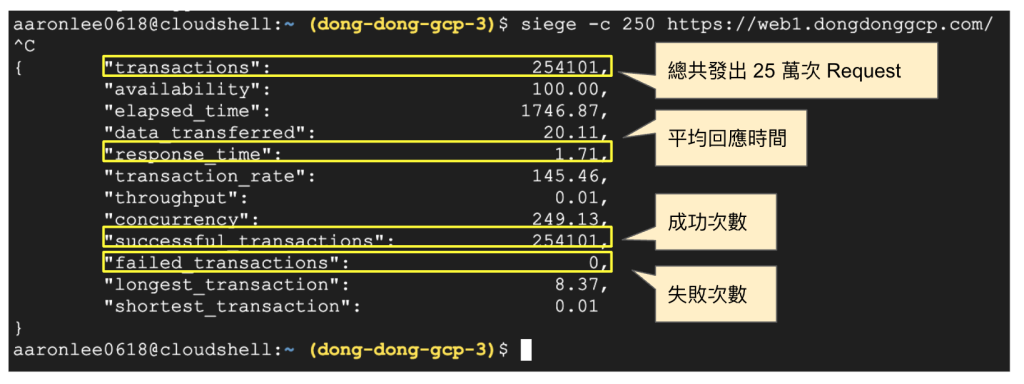
所以我們已經確認成功觸發了 Autoscale,那就回到 Cloud Shell 按下 “Ctrl + C” 停止 Siege,它也提供相關統計資料,顯示總共發出了 25 萬次的 Request,每個 Request 平均回應時間為 1.71 秒,算是比較慢的,因為機器規格很小,而且打的次數又快,所以回應速度變慢許多。然後它又說成功次數和 Request 總數一模一樣,表示所有的 Request 都有被我們的網站接住。
截圖自 GCP Console
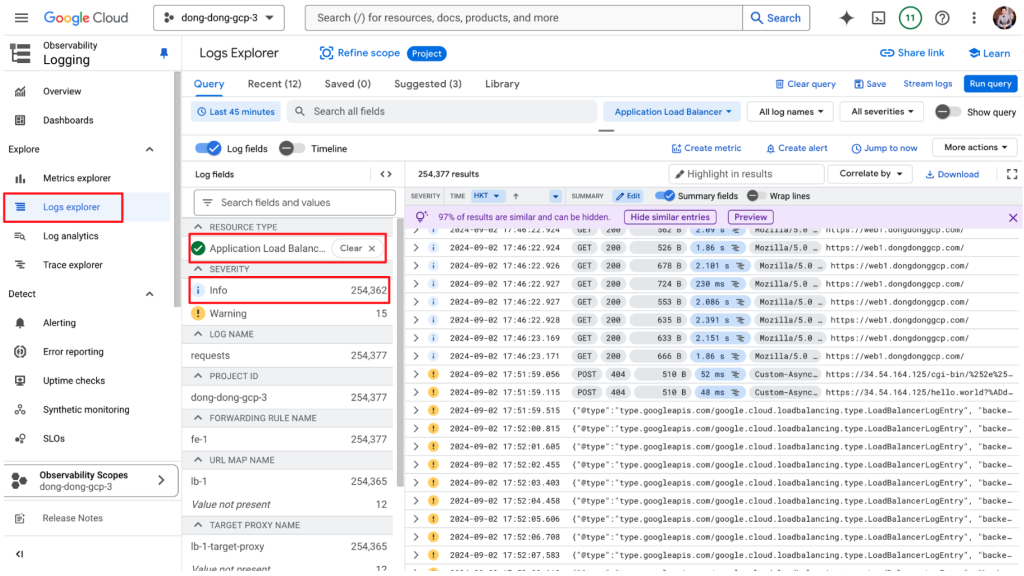
我們也看一下 Cloud Logging,可以看到總共收到的 Request 數量,因為我在壓力測試之前也做過其他測試,所以數量比較多。
截圖自 GCP Console
所以整個測試就完成了。
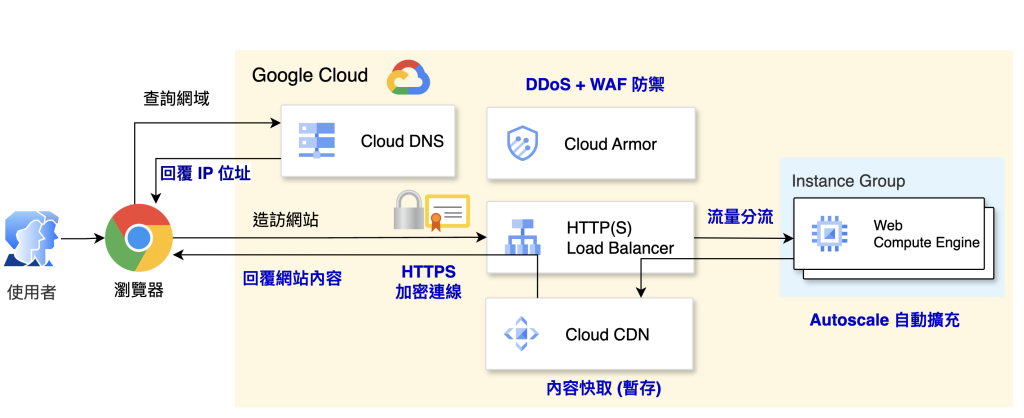
最後我們這個範例,在整個 GCP 的 LB 架構如下,其中藍色字代表我們建立好的各項服務所提供的功能:
資料來源:自行繪製
文章轉載自《東東GCP 教學》網站
📚 Cloud Load Balancer 相關文章
🔗 【東東老師 X 思想科技】如何替網站設定 GCP Load Balancer 確認架構規劃問題?