


隨著數位化時代的來臨,「電子簽名」已逐步取代傳統紙本簽署。Google Workspace 身為功能強大的雲端辦公工具,其內建的電子簽名功能,讓使用者在雲端環境中安全且快速地完成文件簽署,大幅提升工作效率。
設定步驟
1. 由管理員為所有使用者開啟電子簽名功能
管理員登入 Google 管理控制台 Admin,並依序點選:【應用程式】➜【Google Workspace】➜【雲端硬碟與文件】➜【電子簽名】➜ 【開啟】。若為 Google 個人帳號則不須進行此步驟。
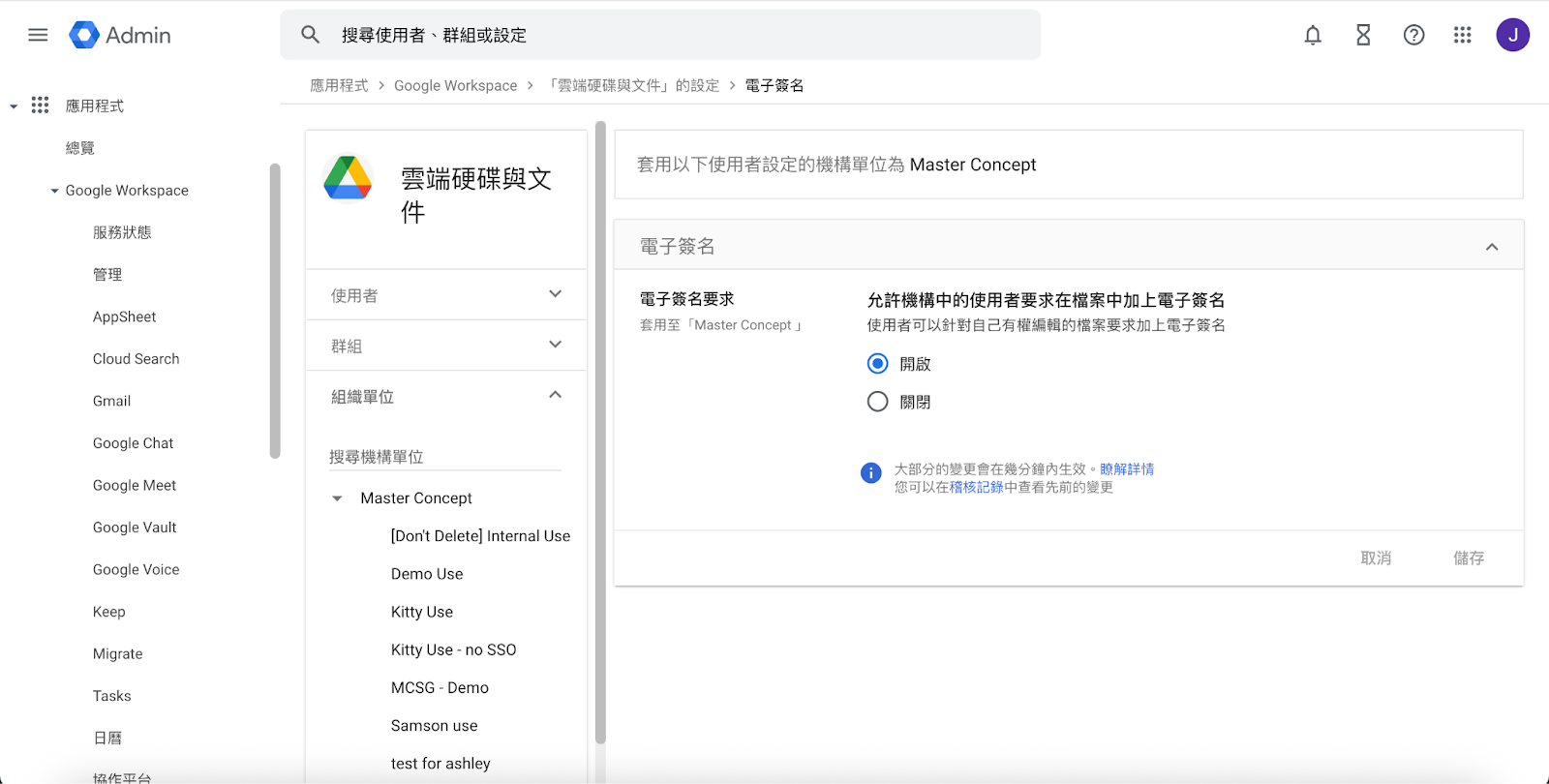
2. 開啟 Google 文件
從 Google 雲端硬碟中建立一份新的 Google 文件,或是開啟現有 Google 文件均可。
3. 在 Google 文件中要求電子簽名
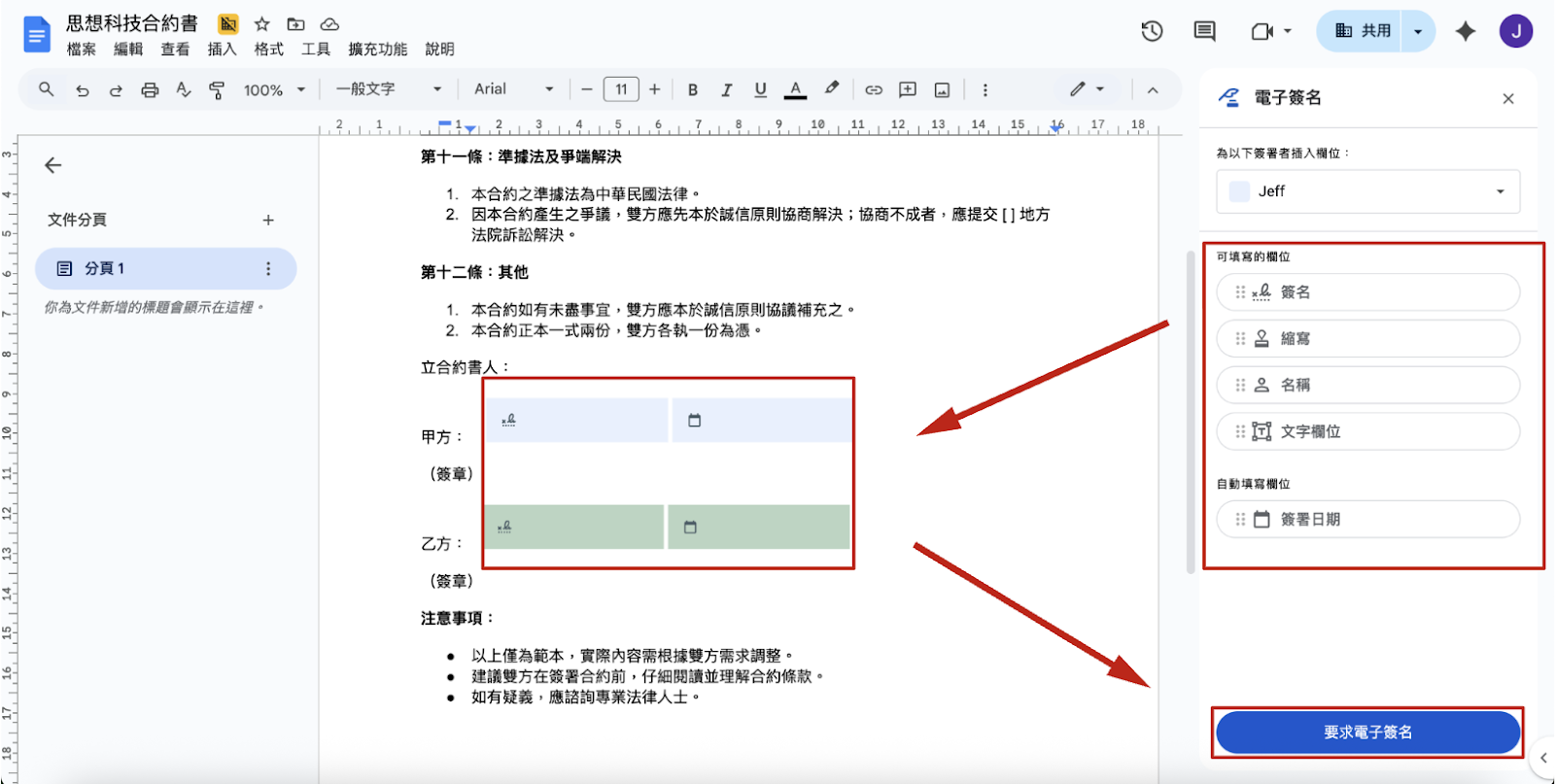
點選左上角【插入】➜ 【電子簽名欄位】,畫面右側將出現 【電子簽名】相關設定欄位。
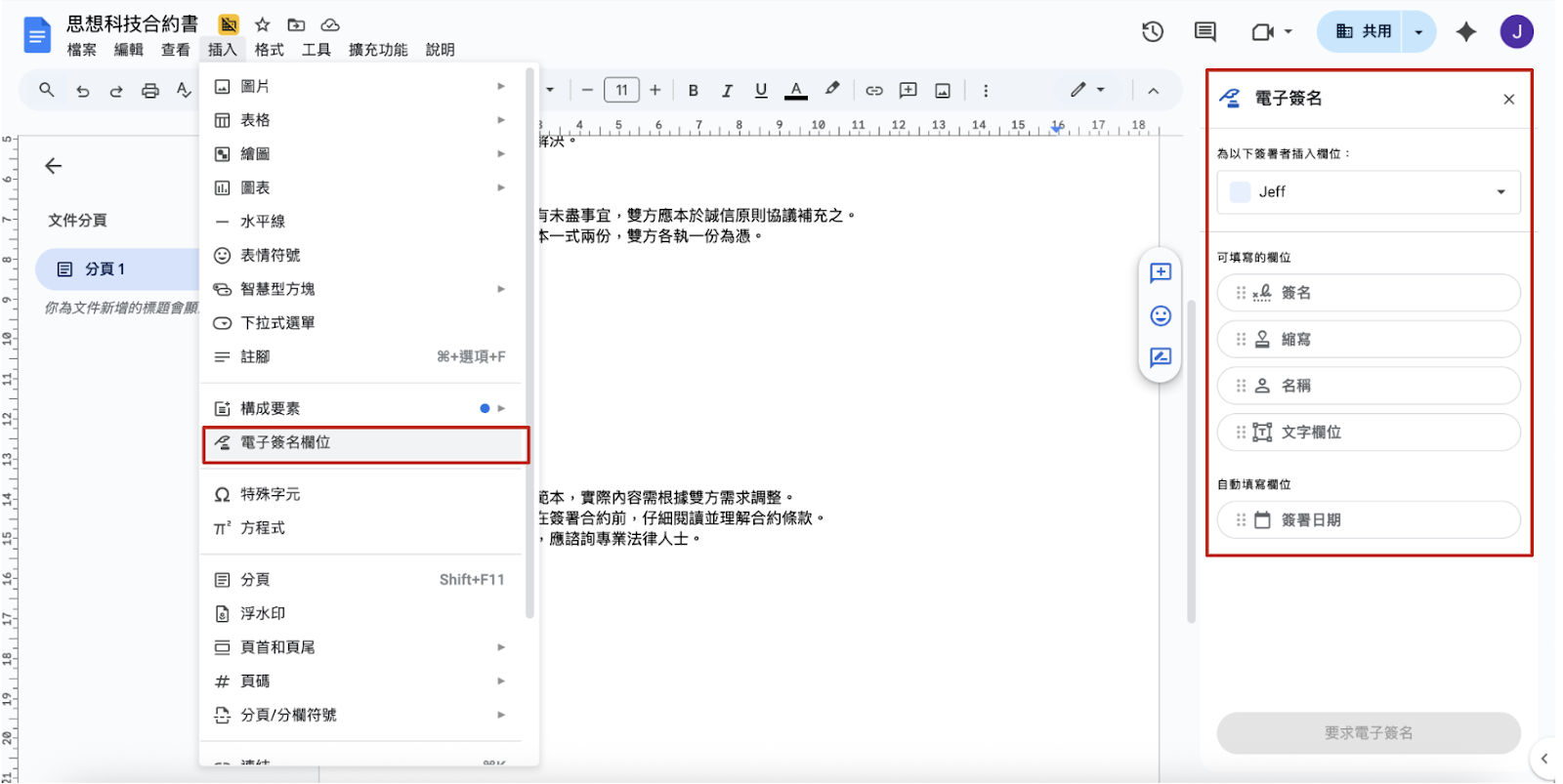
新增【簽署者】,可加入公司內部使用者、外部使用者,甚至是非 Google 帳號用戶。最多可以新增 10 位簽署人。按照顏色也可區分出每位簽署者需要填寫的欄位。
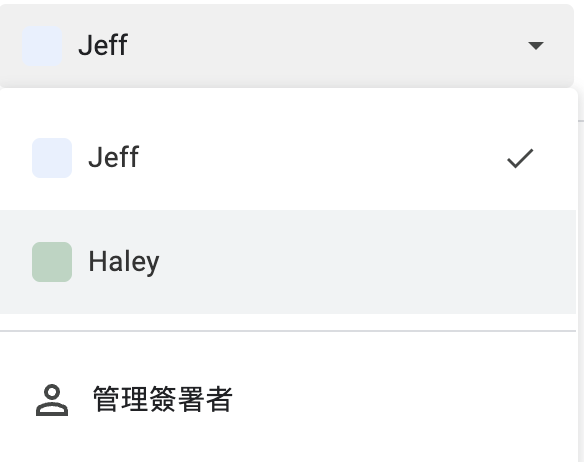
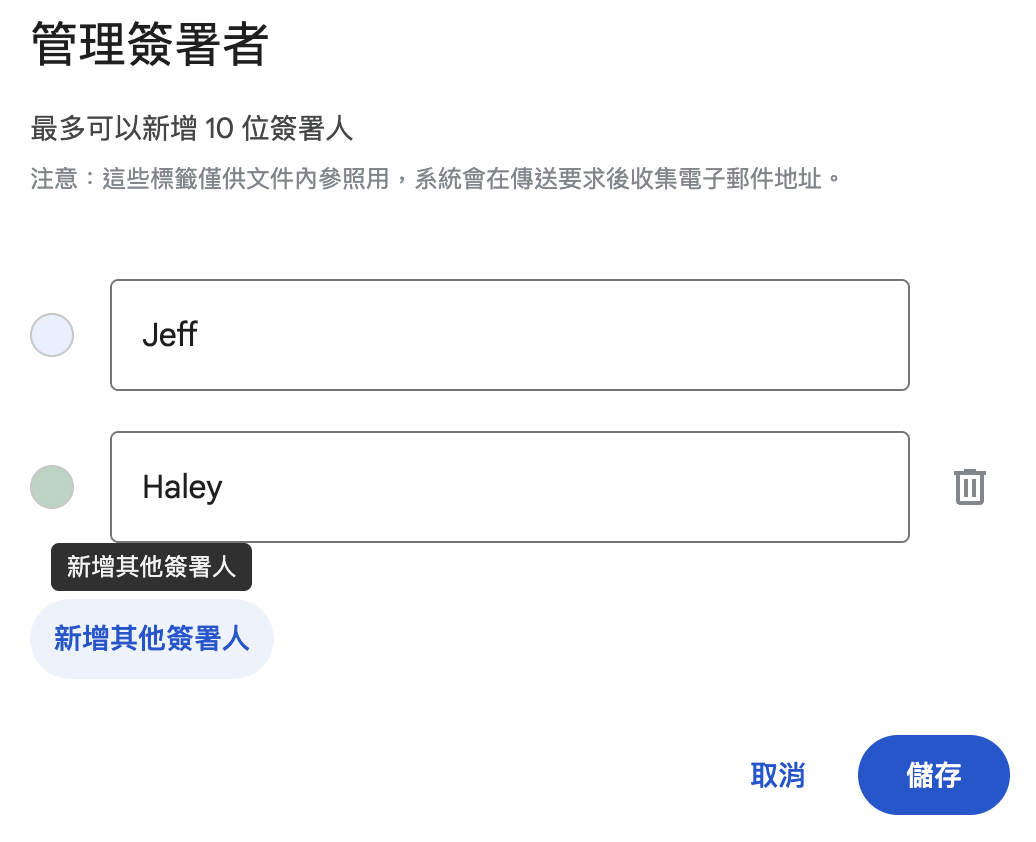
根據需求,編輯【可填寫的欄位】以及【自動填寫欄位】。編輯完成後,即可點擊【要求電子簽名】。
4. 系統生成 PDF 檔並通知簽署者
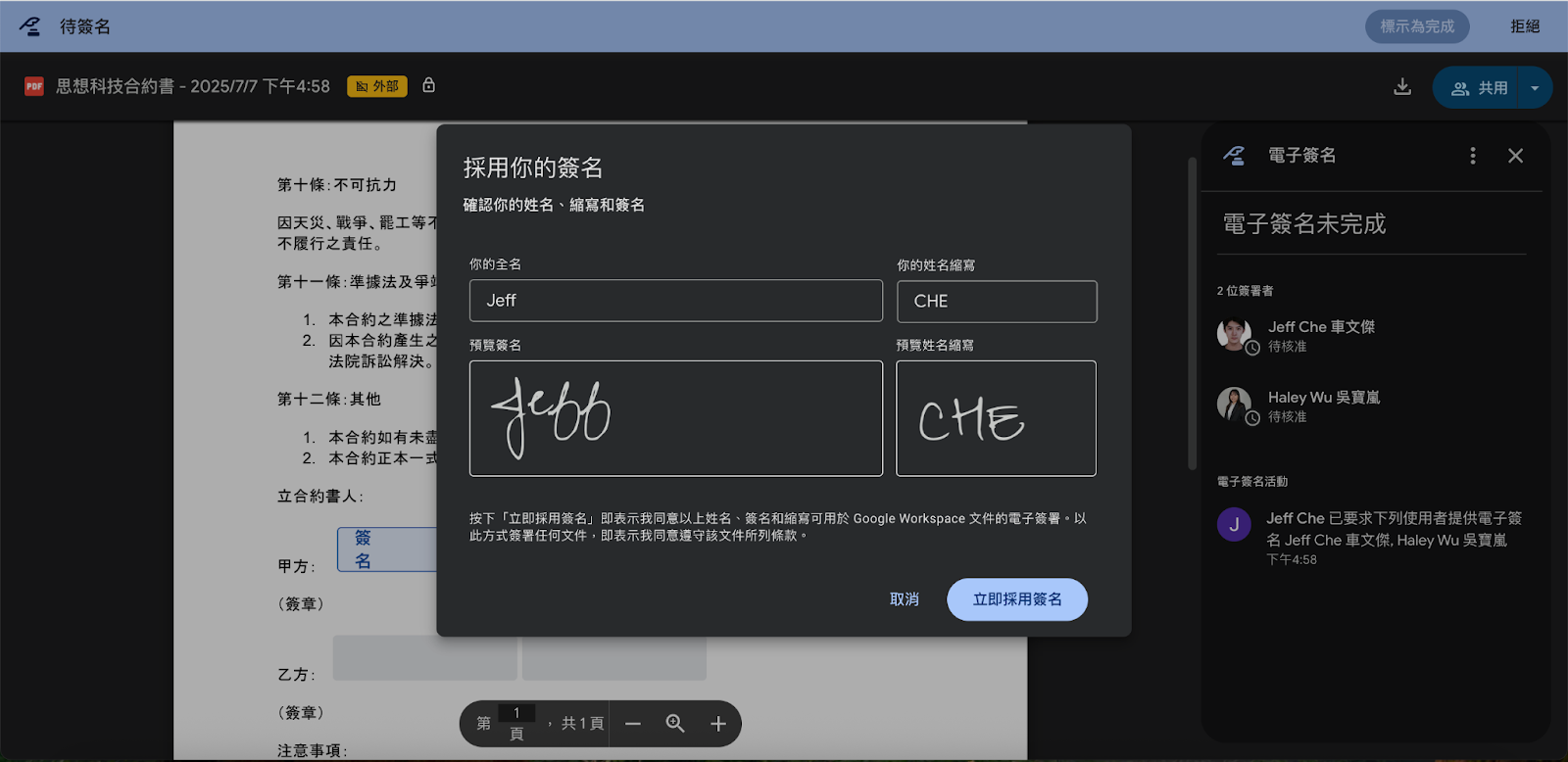
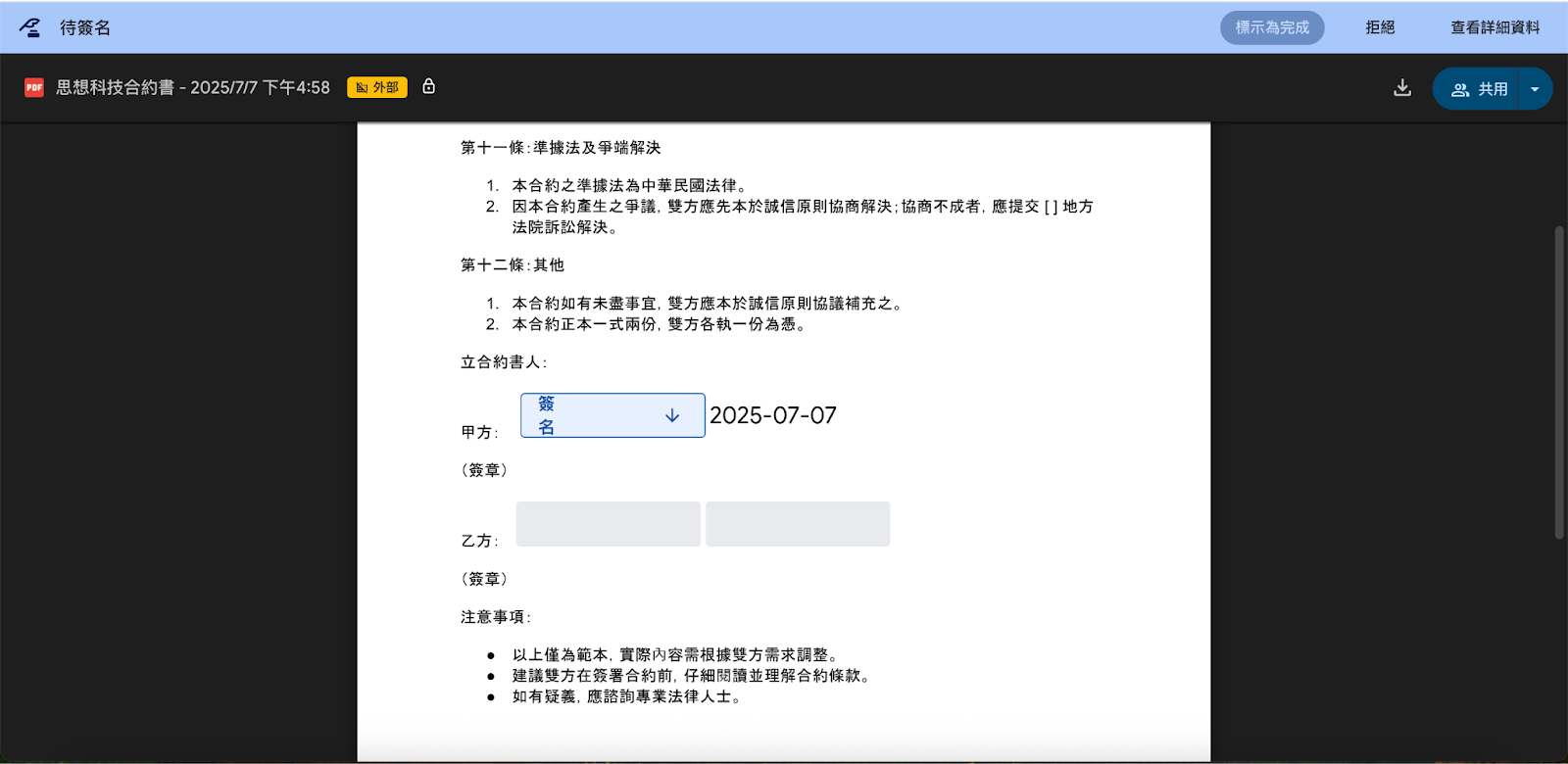
系統將根據文件內容自動產出 PDF 檔,並與擁有查看權限的簽署者共享。PDF 檔可在【雲端硬碟】中查詢,Google 也會同步發送簽署通知信件給所有簽署者,信中包含可存取文件的連結。


5. 完成簽署後自動儲存副本
所有簽署者完成簽署後,系統將寄送確認信給發起人與所有簽署者,並附上已簽署完成的 PDF 檔案副本。該文件也會自動儲存至雙方的雲端硬碟中,方便日後查閱。

適用方案
Google 文件電子簽名功能適用於以下帳號與方案:
- Google 個人帳號 Premium。
Google Workspace 管理員開啟此功能後,以下方案的用户均可以免費使用此功能:
- Business Standard 和 Business Plus
- Enterprise Starter、Enterprise Standard 和 Enterprise Plus
- Education Plus
Google Workspace 的電子簽名功能大幅簡化了文件簽署流程,不再需要列印、掃描、郵寄等繁瑣步驟。無論是企業內部協作,或是對外文件往來,都能更快速、安全地完成簽署,是數位時代不可或缺的利器。
需要進一步導入 Google Workspace 或了解電子簽名應用嗎?歡迎聯繫 思想科技 Master Concept,我們提供完整的企業雲端解決方案,協助您打造更高效的數位工作環境。