


在雲端成本管理中,清楚掌握 GCP VM 的計費結構與折扣策略是每個企業的關鍵需求。為了更準確地預估預算,GCP VM 價格計算機 (Pricing Calculator) 提供了一個實用工具,讓您在部署前就能輕鬆模擬不同情境下的費用,確保雲端投資的效益最大化。接下來,我們將深入解析如何有效運用這款計算工具,幫助您的企業更智慧地掌控成本。
因為 GCP 的產品太多,各種產品的計費方式都不同,所以提供價格計算機,方便大家來估算自己的費用。目前有兩個版本,分別帶大家來看:
(一) 新版 GCP 價格計算機
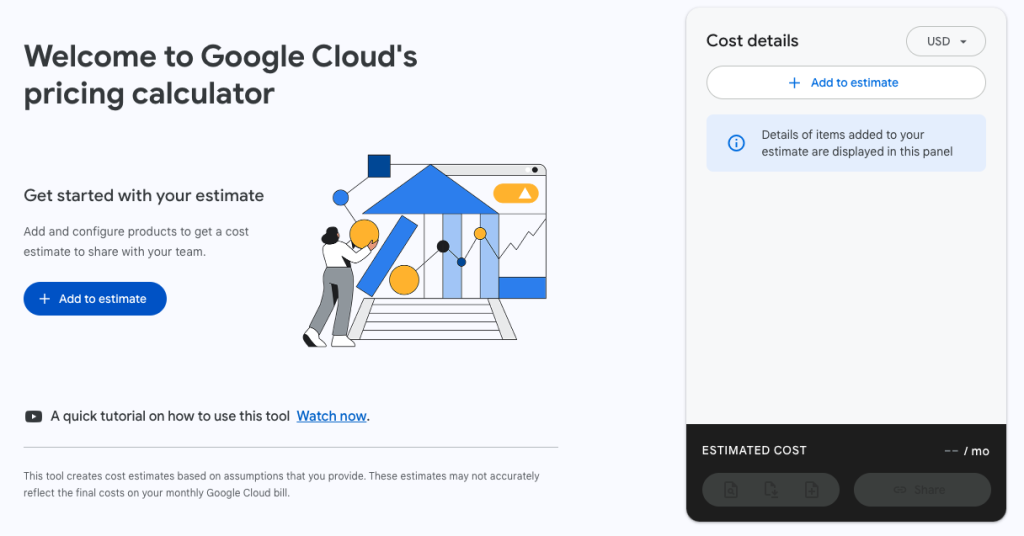
新版首頁像這樣,我們就直接點擊 Add To Estimate:
資料來源:擷圖自新版 GCP 計算機
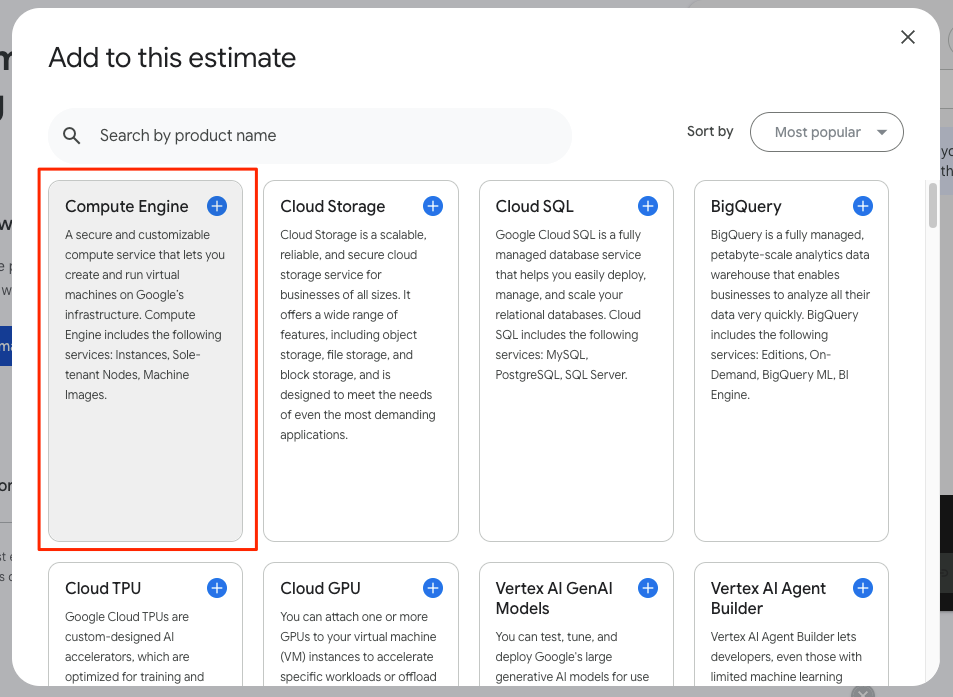
接著我們再點擊 Compute Engine:
資料來源:擷圖自新版 GCP 計算機
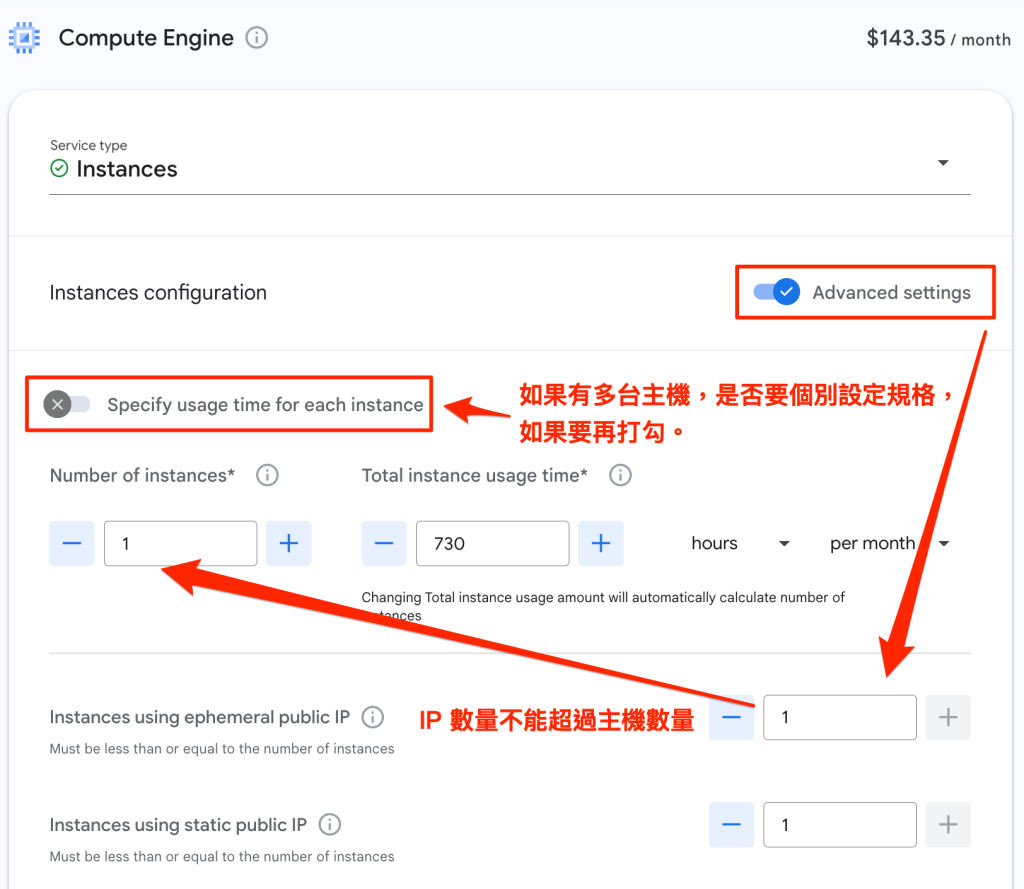
點擊之後,會展開主機的各種計費參數,並帶入一些預設值,第一個 Service Type 包含 Instances、Sole-Tebant Nodes、Machine Images,保持預設即可。第二個 Instances Configuration,旁邊的 Advanced Settings 開關就只問要不要估 IP 位址,要開不開都可以,只要注意,你有幾台機器,就只能帶上相同數量的 IP 位址。主機的部分就是問你數量,以及開機的時間,例如每周或每月開幾小時,保持預設即可。
資料來源:擷圖自新版 GCP 計算機
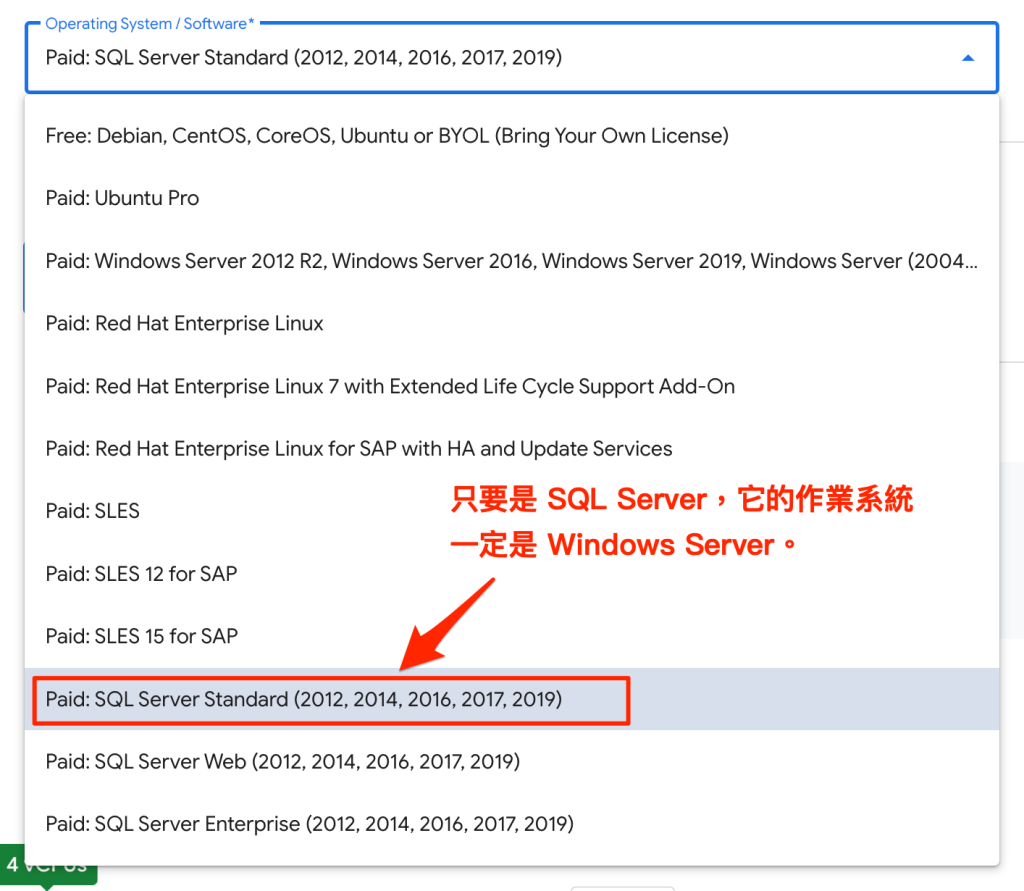
再來作業系統的部分,要記得如果是 Windows 的話,你是只有 Windows Server,還是也有 SQL Server 資料庫,以及它的版本,它們之間的費用差異極大,要看清楚。在此我們選擇 SQL Server Standard 版本 (已包含 Windows Server 的授權)。
資料來源:擷圖自新版 GCP 計算機
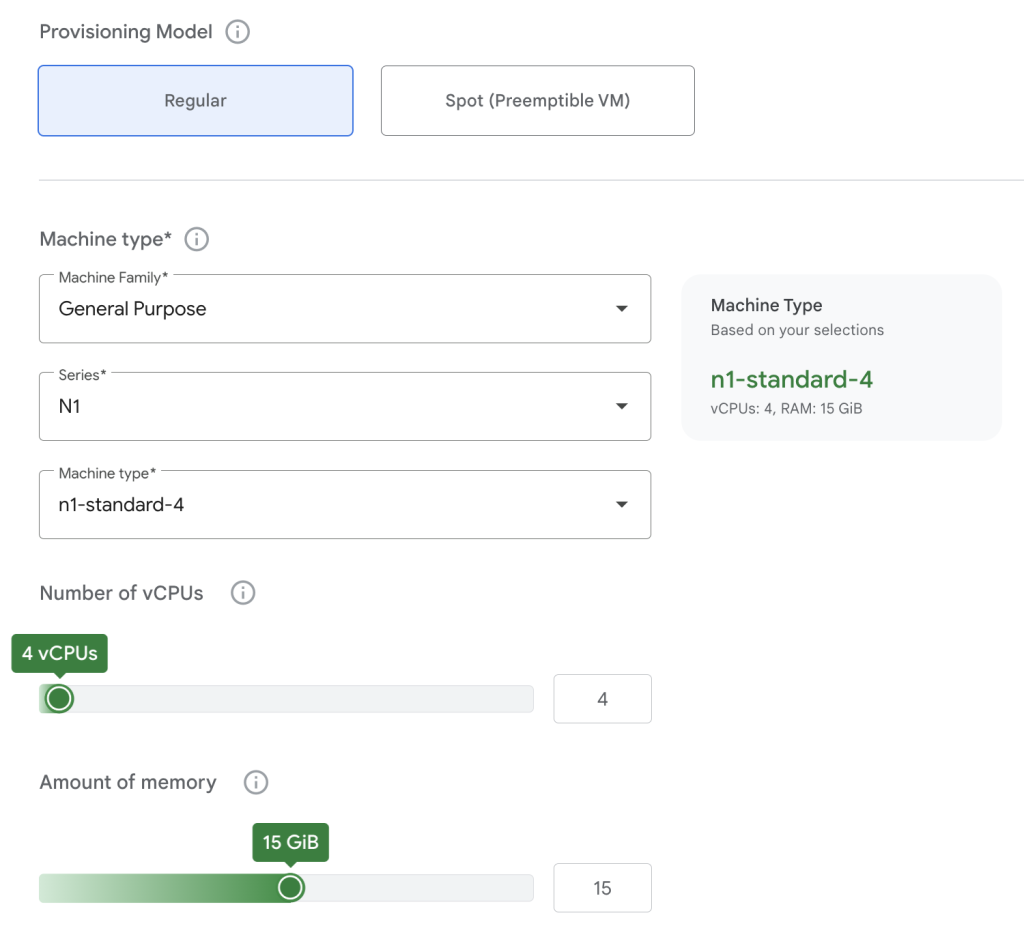
Provisioning Model 就保持 Regular,代表我們主機是要保持開著,不要隨時被 Google 收回去。Machine Type 可依照你的需求去選擇需要的規格,我們保持預設的 n1-standard-4 就好。要注意下方的拉 Bar,如果我們移動的話,導致 vCPU 和記憶體的組合,不屬於它配好的 (Predefined) 規格,那就會變成自訂 (Custom) 規格,單價會比較高。
資料來源:擷圖自新版 GCP 計算機
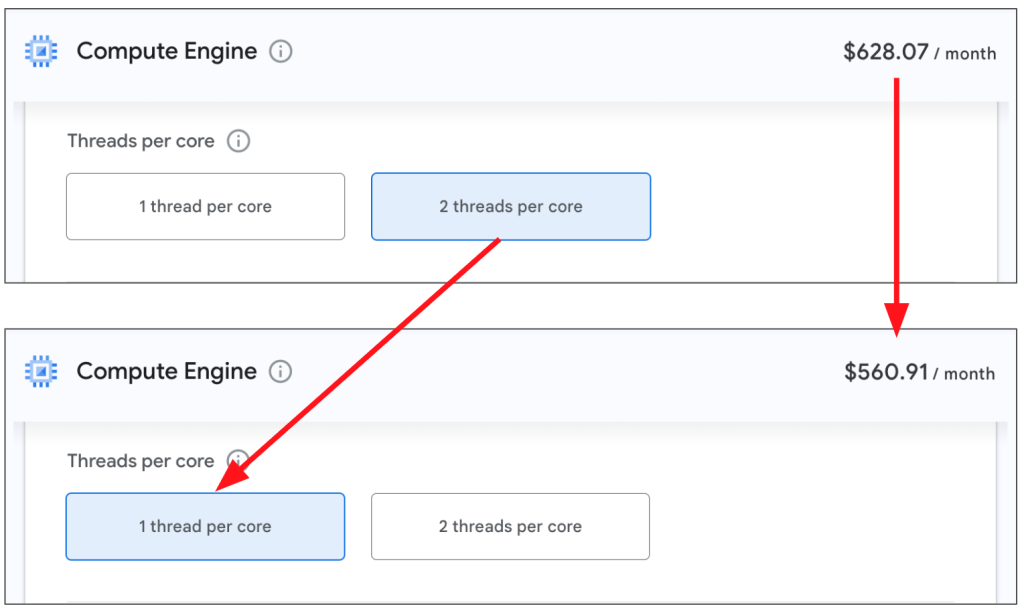
Threads Per Core 指的是一個實體 CPU 要跑幾個執行緒,也就是 vCPU 的數量。如果你是免授權費的 Linux,調整這個沒有影響,但如果是 Windows,因為它的授權費取決於 vCPU 的數量,如果調成 1 Thread,你會發現整體的費用降低了。
資料來源:擷圖自新版 GCP 計算機
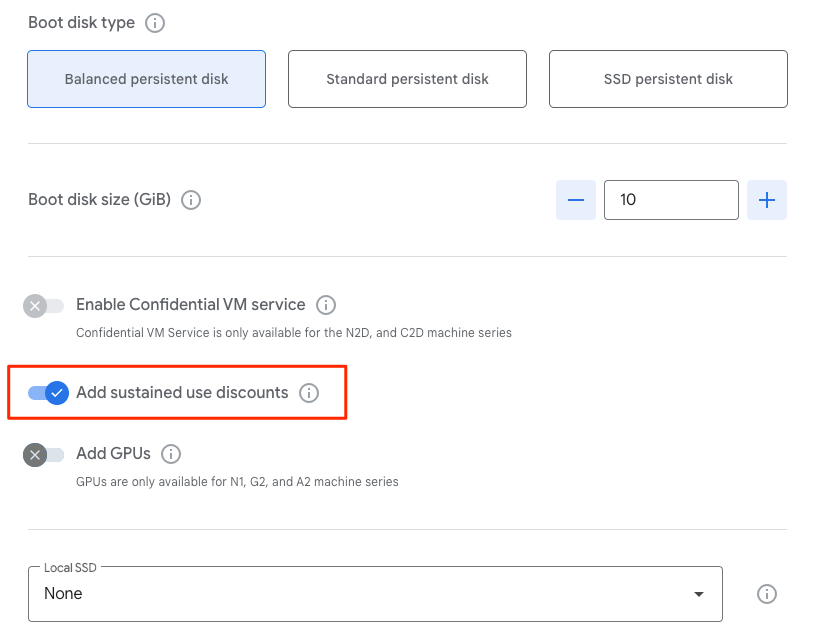
當然少一個 Thread,就是少一個 vCPU 在跑,所以運作效率也會受到影響喔!接下來選擇要使用的 Disk,首先你會看到只有 Standard、Balanced 和 SSD 可以提供選擇,Extreme 和 Hyperdisk 目前還選不到。
比較需要注意的是,有一個 SUD 的開關,預設沒有打勾,我們大部分機器都是一直開著的,所以建議直接勾起來,才能得到比較精準的費用。而 Local SSD 是高 IOPS 和低延遲的 Disk,但是當主機重開,資訊會消失,所以平常比較少用,就不需要勾選。
資料來源:擷圖自新版 GCP 計算機
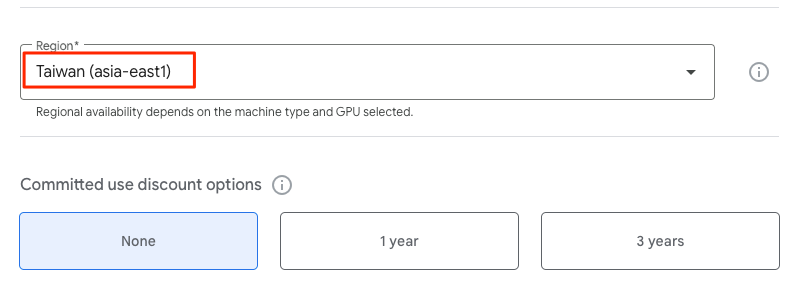
下方 Region 的部分要記得勾選,因為不同 Region 的上述價格都會不同,然後再依照你的機器是否為長期使用的,來選擇適合的 CUD,如果還不確定,或是機器都是短期測試,就可以先選 None。
資料來源:擷圖自新版 GCP 計算機
到這邊少了一個計費項目,就是網路流量,我們要再點擊右上方 Add To Estimate:
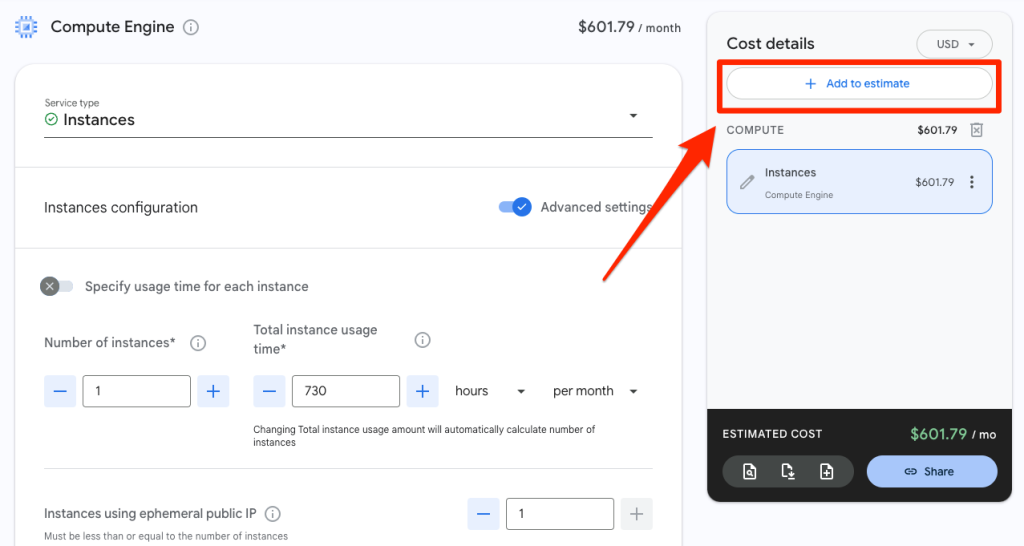
資料來源:擷圖自新版 GCP 計算機
它會跳出各產品給你選,你可以輸入關鍵字來找到 Networking。
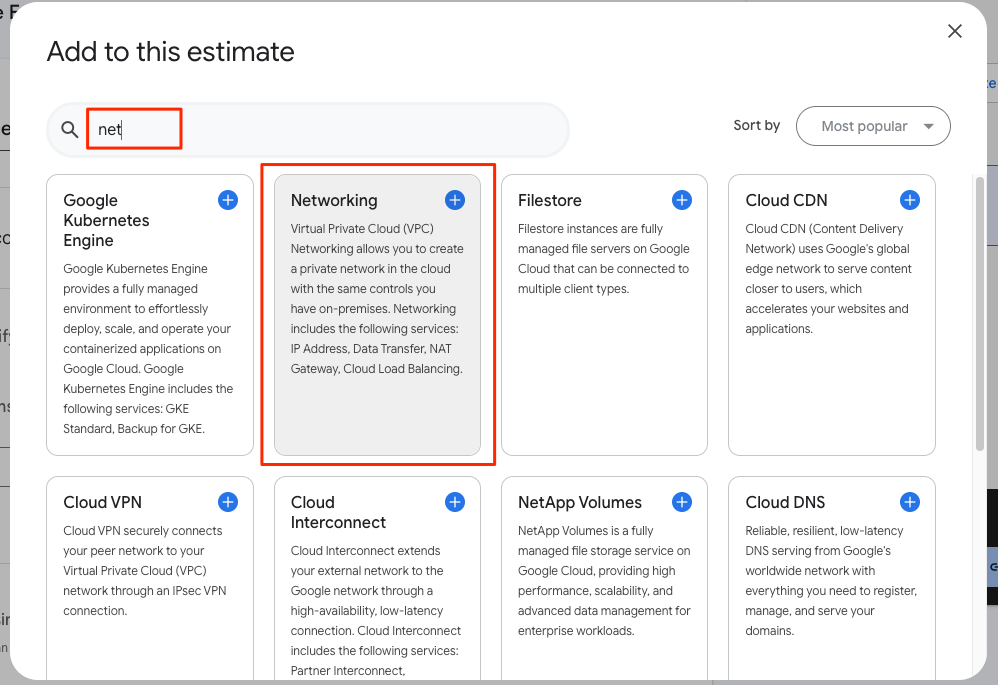
資料來源:擷圖自新版 GCP 計算機
當你剛進來的時候,它預設是 IP 位址的選項,要先切換成 Data Transfer。
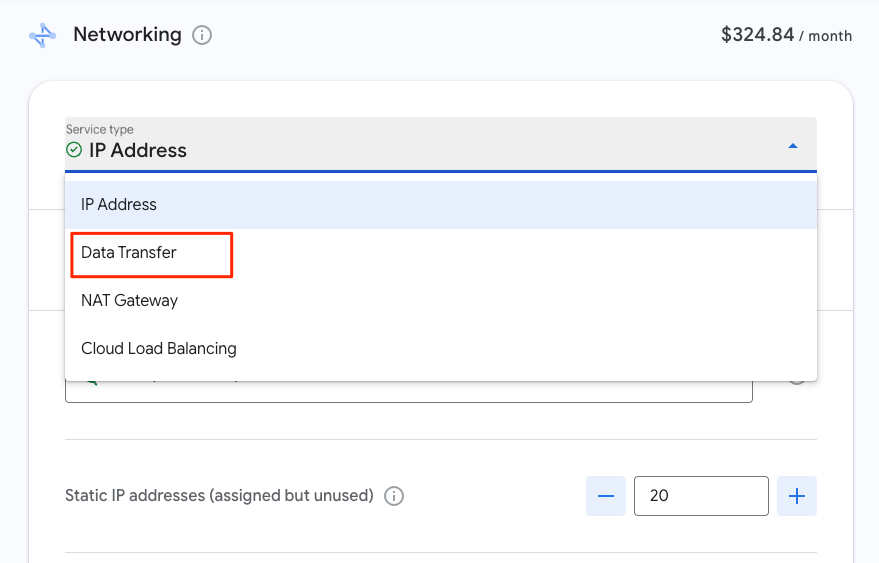
資料來源:擷圖自新版 GCP 計算機
接下來會看到 Internet Data Transfer,就是流出 Ergess 到 Google 外部的流量。Network Service Tier 建議選擇 Premium,資料量的部分就依照你的預估,如果是新的網站,那就抓個 10 GB,如果是電子商務網站,建議先抓 100GB。下面則是問你,從哪個 Region 的主機出去的流量,而用戶都從哪裡存取到你的主機,像我們都在台灣的話,Source 選台灣,Destination 就選 Asia。
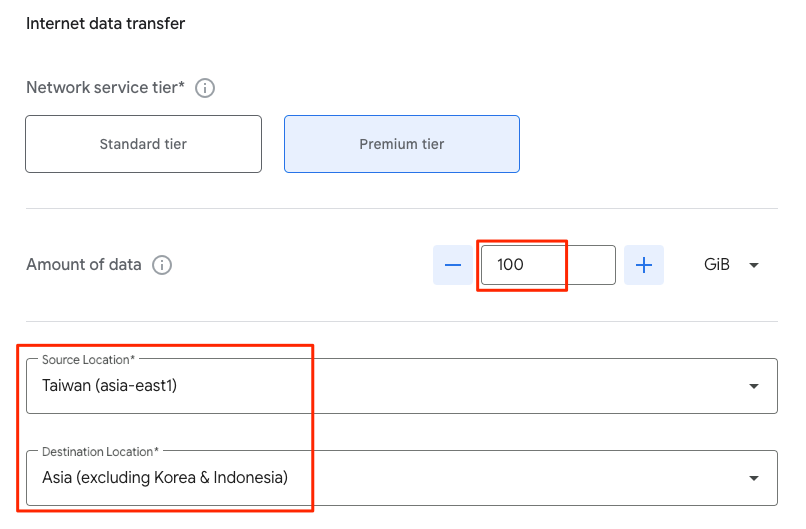
資料來源:擷圖自新版 GCP 計算機
最後一部分就是在 Google 內部,從主機流出的流量,我們的主機如果都是以台灣為主,就選 Inter-Region 即可,這部分因為單價很低,如果根本無法預估流量,你可以就給它 10 GB,或改成 0 GB 也可以。
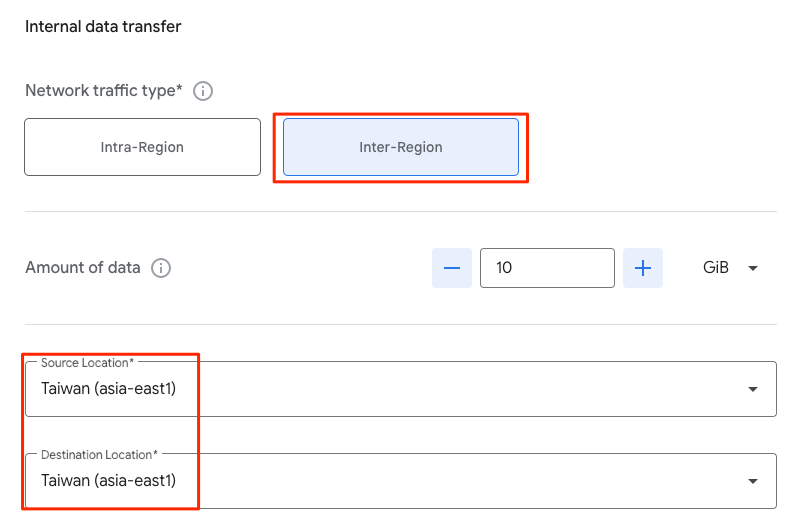
資料來源:擷圖自新版 GCP 計算機
最後我們在右邊就會看到各個服務的費用加總,我們可以從各服務計三個小點按鈕,點擊展開該服務的所有細項:
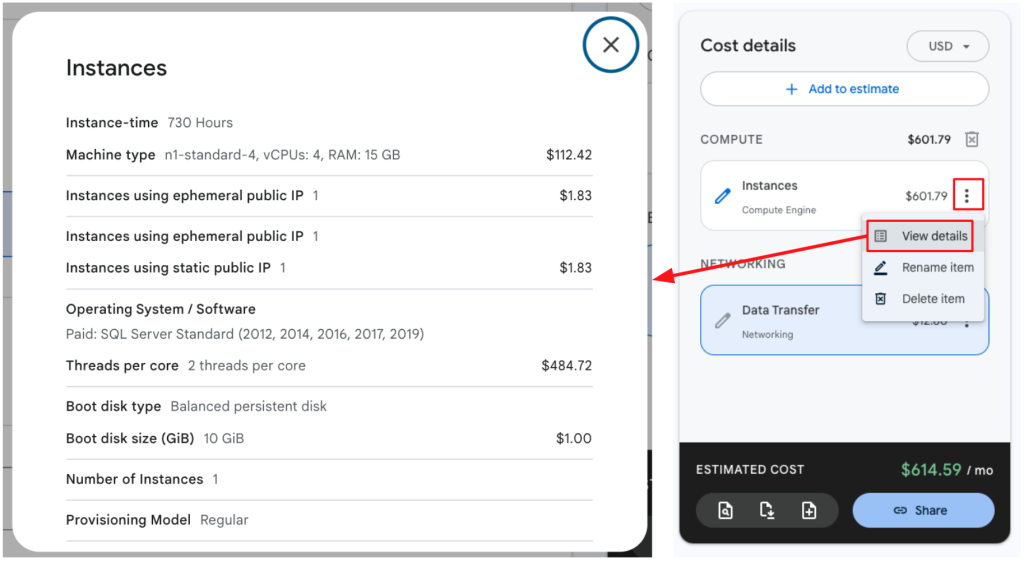
資料來源:擷圖自新版 GCP 計算機
費用加總下方的各個按鈕依序說明:

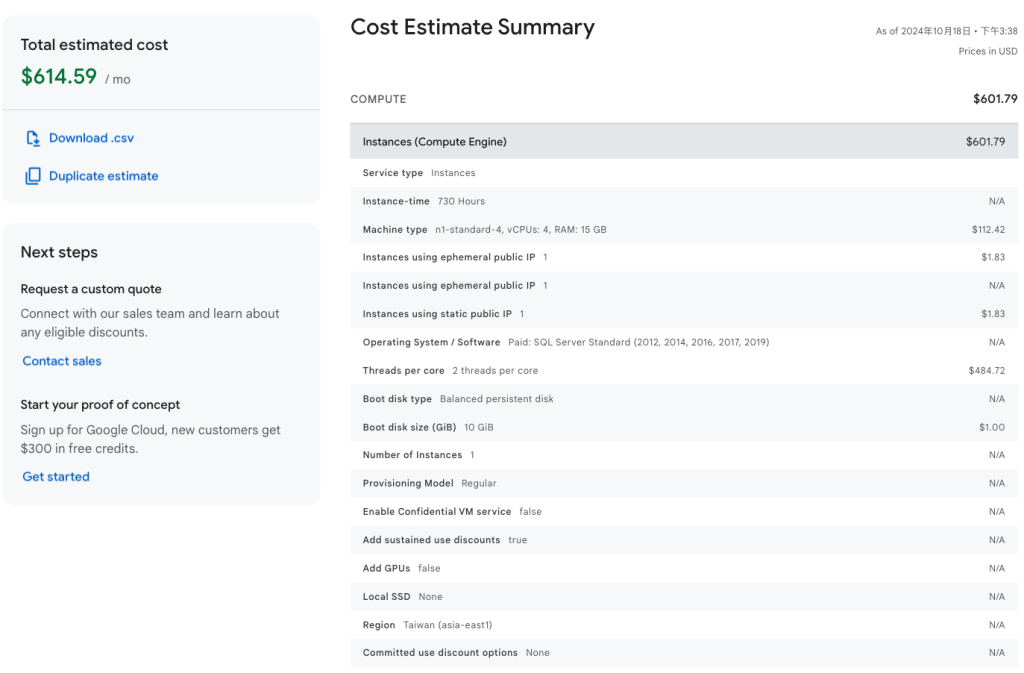
資料來源:擷圖自新版 GCP 計算機

我們把 CSV 上傳到 Google 試算表,打開會像下圖這樣,記錄得很詳細,還包括這份估價單的連結,別人點擊之後會看到相同的 GCP 價格計算機網頁。
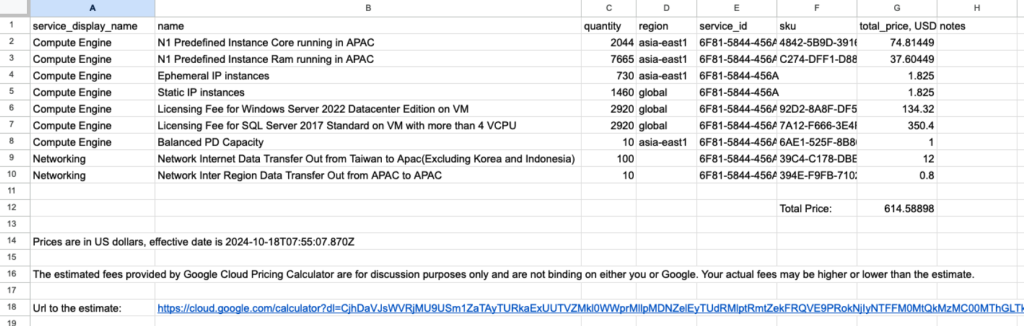
資料來源:擷圖自新版 GCP 計算機

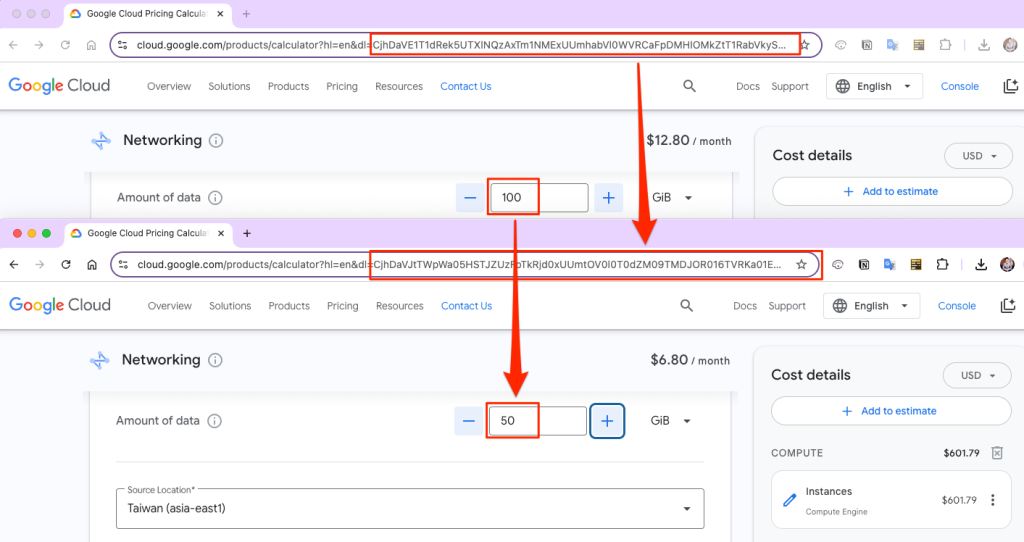
點擊之後,它會產生另一個連結,假如你要針對相同的主機規格,分別估算無 CUD、一年CUD、三年 CUD 的方案,就可以把規格設定好之後,複製新的一版,再更改 CUD 設定就好了。

你可以點擊 Share,複製連結給別人,你自己也可以將此連結貼到新的視窗,你可能會擔心,任何人都可以編輯這個估價單,但是不用擔心,不管是你或別人,只要異動過任何計費項目,它的連結網址會自動改變。代表你的連結永遠都是最初的版本,別人改好再分享給你的話,它會是另一個連結,不會改到你原本的估價單,這樣分享就很方便。
資料來源:擷圖自新版 GCP 計算機
這裡再提醒一下,操作的時候,注意數字是否有變化,或是參考官方價格文件,畢竟是新版,很多功能都還在優化中,可能會有些小小的 Bug。
(二) 舊版的 GCP 價格計算機
目前 Google 還保有舊版的計算機,我們可以點進來看看:
https://cloudpricingcalculator.appspot.com/
你會看到內容其實差不多,只是操作的界面長得不太一樣:
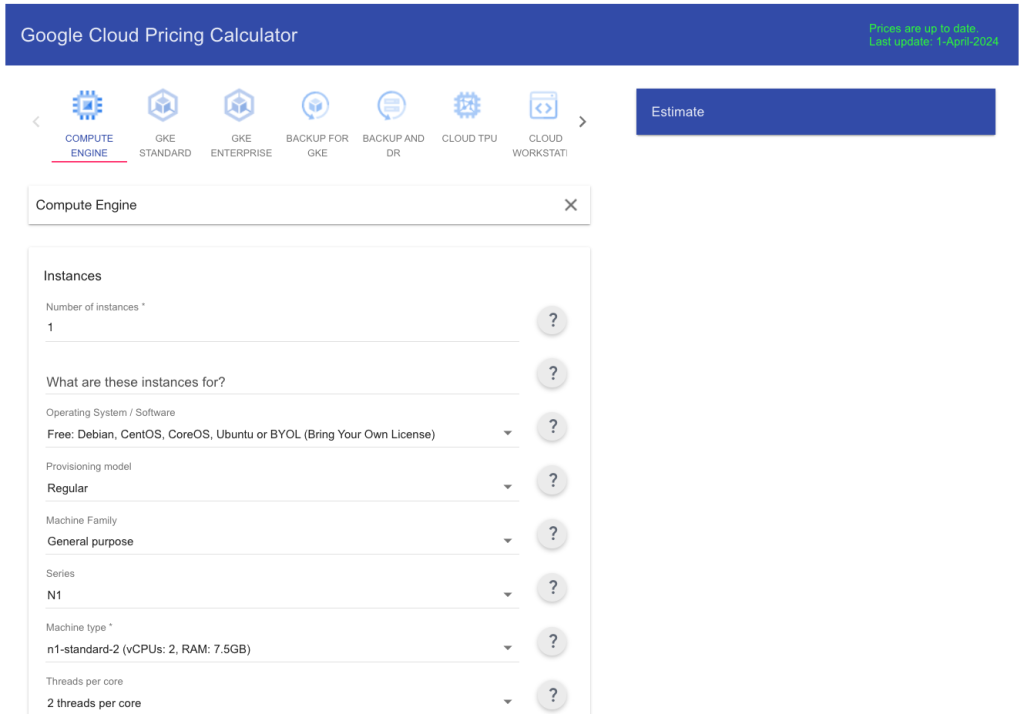
資料來源:擷圖自舊版 GCP 計算機
但是它在 Disk 的部分,有 Extreme Disk 和 Hyper Disk,是比較完整的:
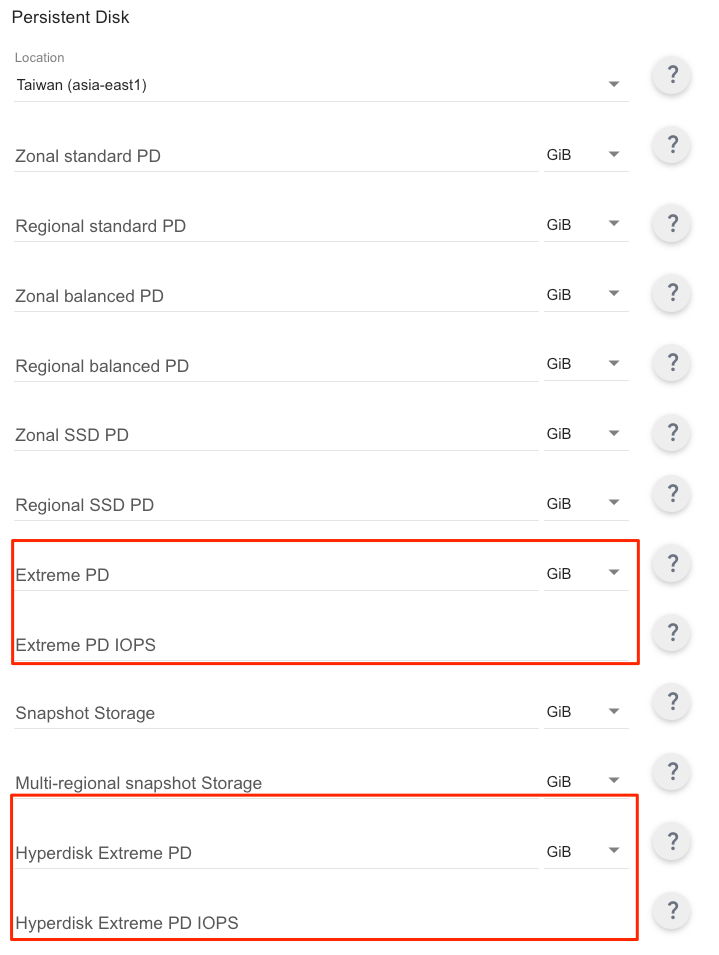
資料來源:擷圖自舊版 GCP 計算機
比較需要注意的是,舊版計算機要手動點擊 Add To Estimate 才會出現估價結果
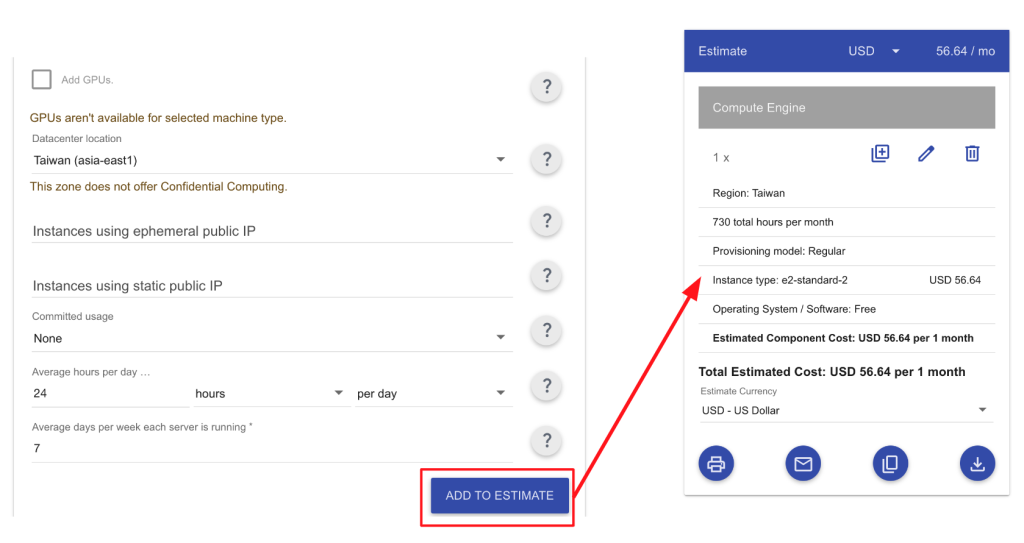
資料來源:擷圖自舊版 GCP 計算機
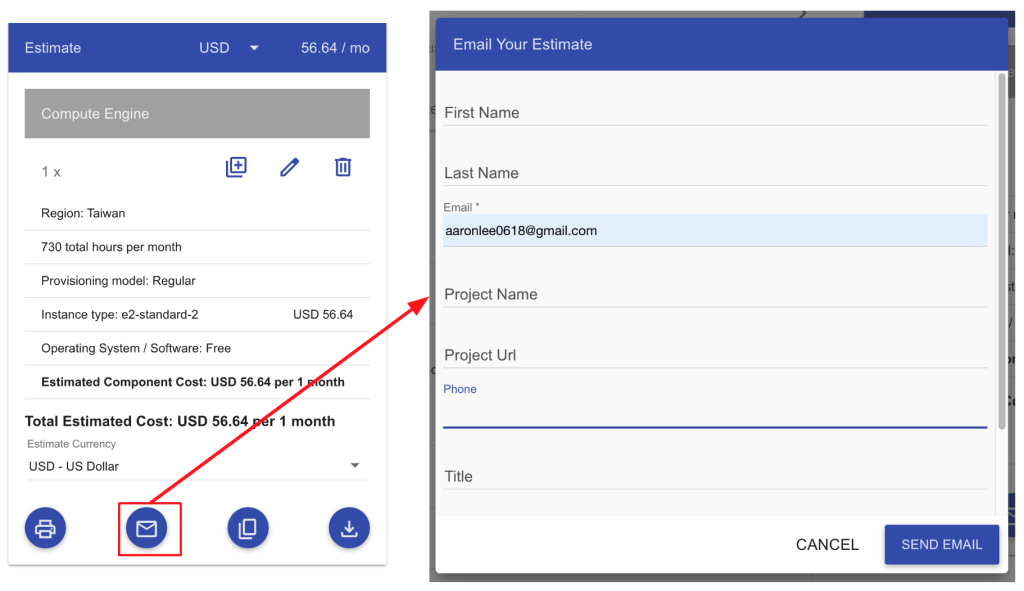
但它有一個好處,是它有一個寄信功能,點擊之後可以輸入收件人的 Email,像我通常都是寄給自己留個記錄,你可以只要輸入 Email 就好,其他都不是必填:
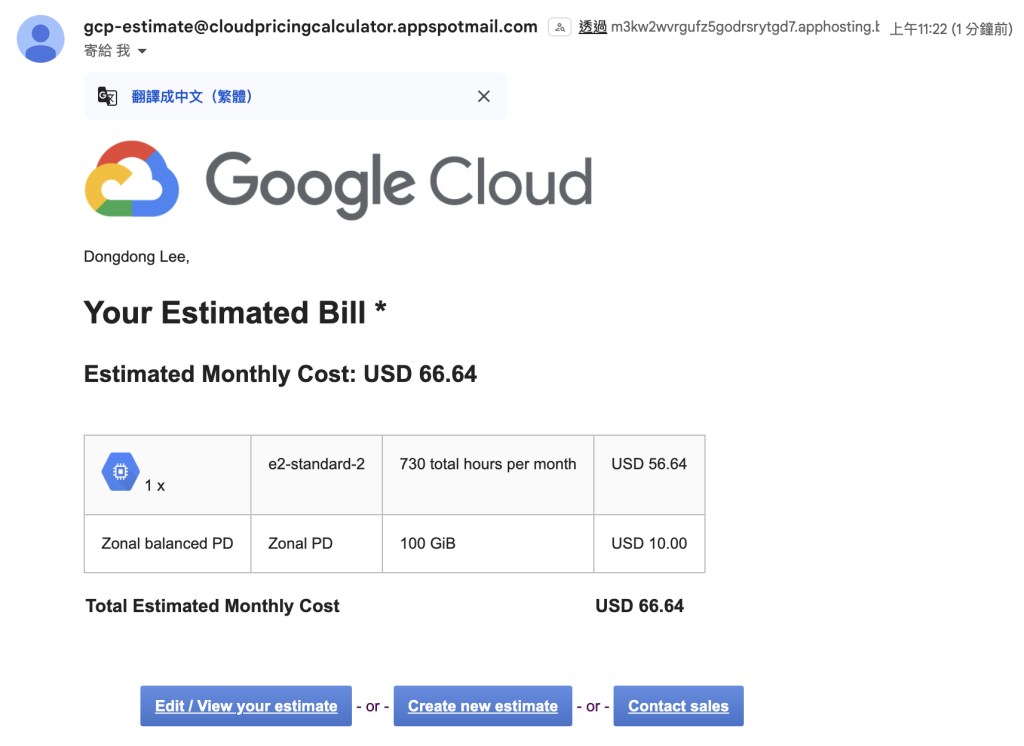
接著它就會馬上把估價內容寄到信箱,這是在信箱收到的畫面,非常方便。但沒有 CSV 格式的估價單那麼詳細,主要是方便給自己留底。
五、結論
總結我們在整個估價的過程中,需要注意以下幾點:
1. Windows 的作業系統授權,要不要包含 SQL Server,每個版本價格都不同。
2. Hyperdisk 不是每個 Region 都有提供,以及 IOPS 和 Throughput 參數要額外設定。
3. SUD 和 CUD 兩種折扣的計算方式,對估算結果影響較大。
4. CUD 的下單方式要多注意,Resource-Based 的 CUD 注意不要下錯。
5. 如果怕太複雜,或者使用的資源不固定,就直接選擇 Flexible CUD 就好。
最後提醒,因為 GCP 各項服務不斷推陳出新,新推出的東西通常都有優惠,過一段時間就會恢復原價,或著原本不收費的,突然開始要收費了,你可能會不定期收到 Google 寄出的,關於價格變動的 Email 通知。其至本文發布之後沒多久,某些服務的價格又變動了。
務必查看清楚,或是多看看 GCP 官網的價格資訊喔!
文章轉載自《東東GCP 教學》網站