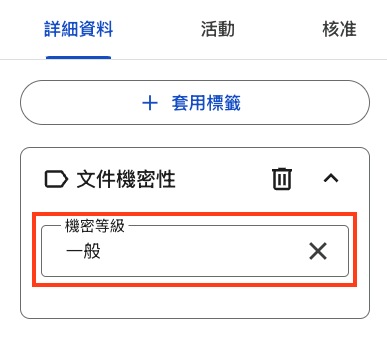

Google 雲端硬碟提供了標籤管理工具,讓企業用戶可以依照需求去自定義文件的管理方式。本篇以「建立單選的機密文件設定」進行操作說明。
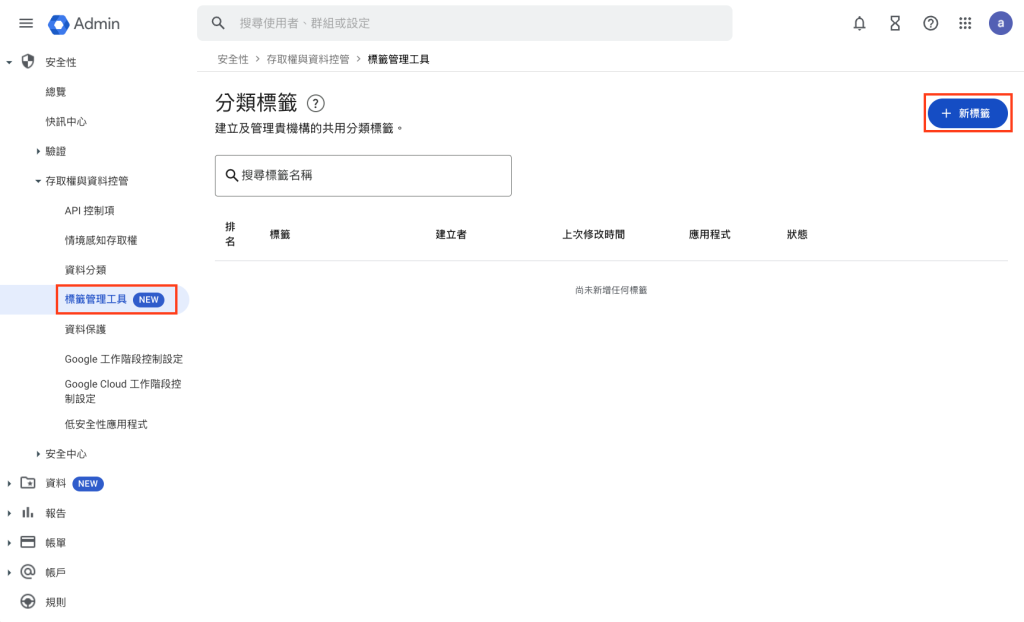
1. 進入「管理控制台 > 安全性 > 存取權與資料控管 > 標籤管理工具」,點選「+ 新標籤」
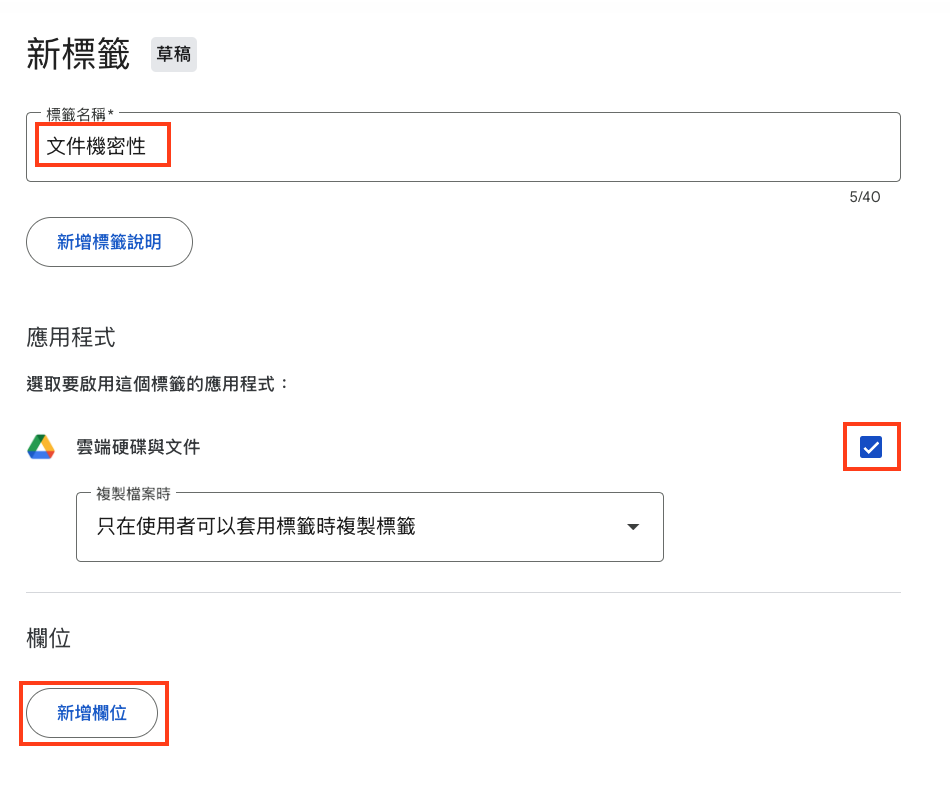
2. 輸入標籤的名稱,於應用程式區段「雲端硬碟與文件」右側核取方塊將此選項勾選,然後點選「新增欄位」
3. 將「選項清單(單選)」右側點選「+」增加 1 的項目,然後點選右下角「新增欄位」
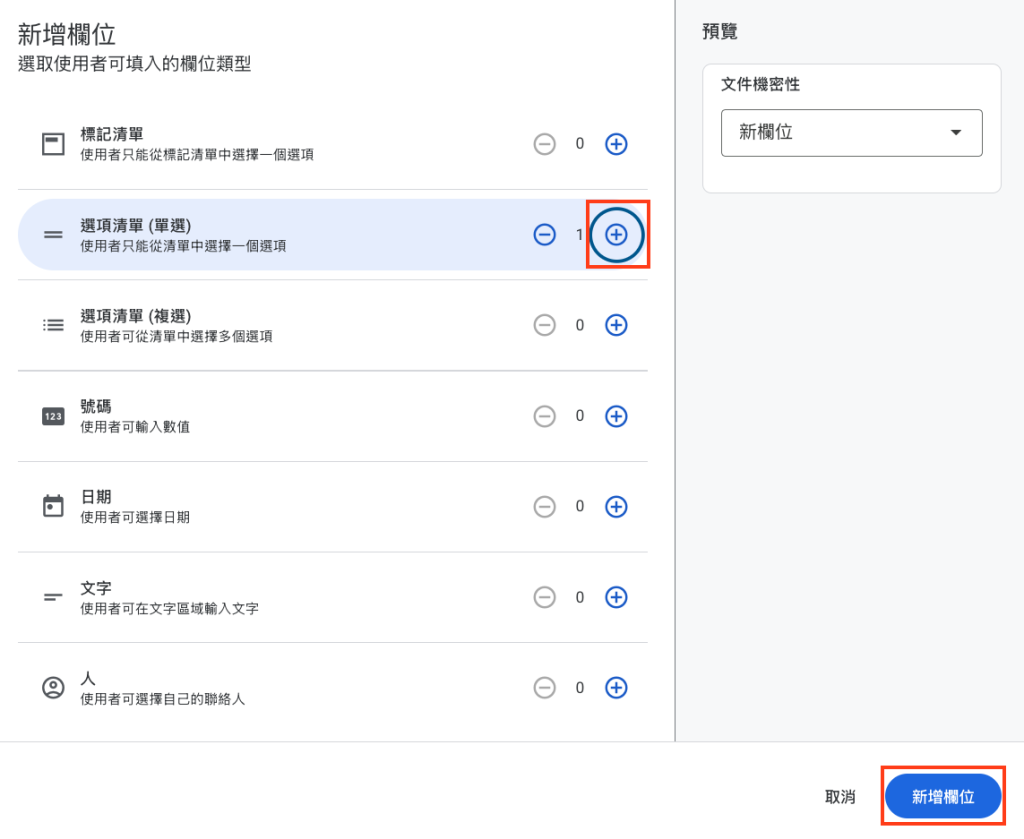
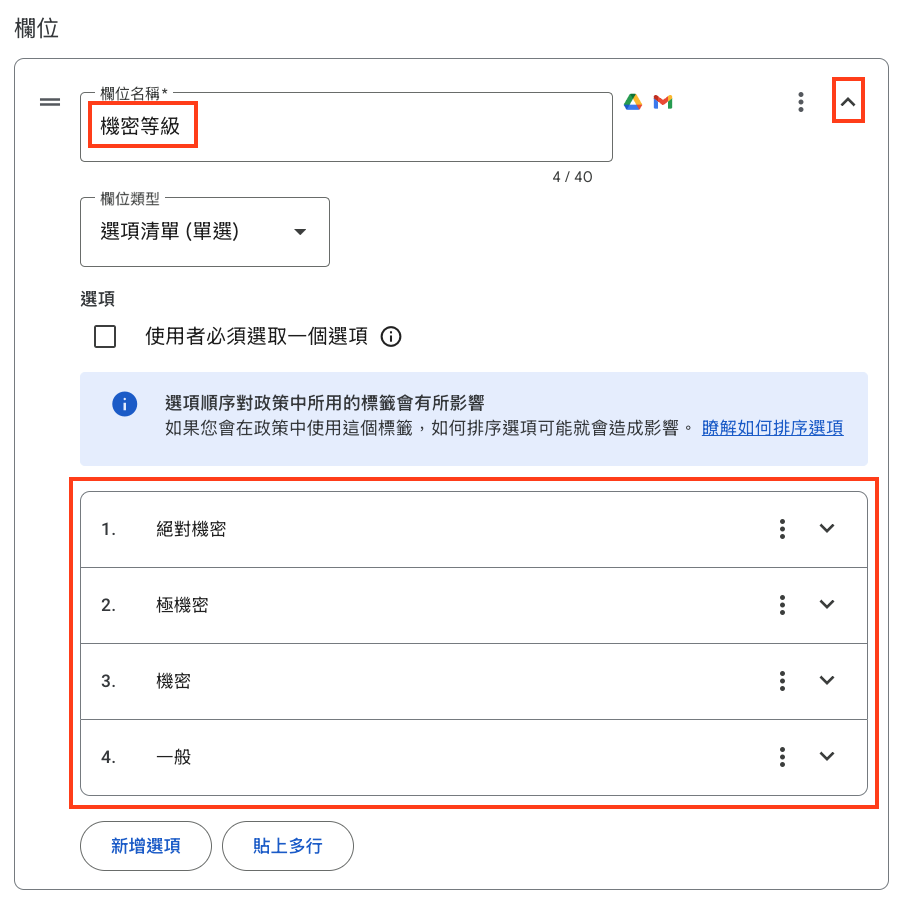
4. 點選右側「∨」符號展開欄位,輸入「欄位名稱」及「欄位項目」
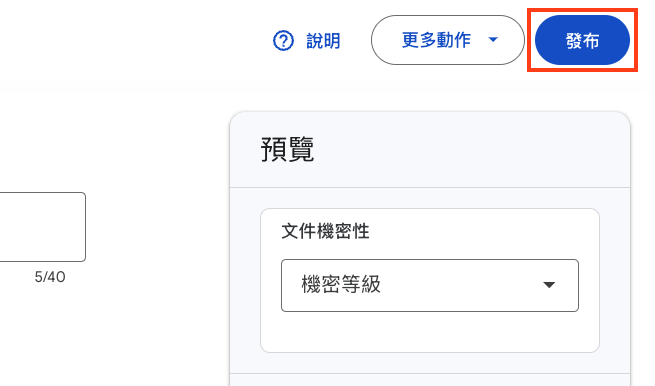
5. 點選網頁右上角「發布」
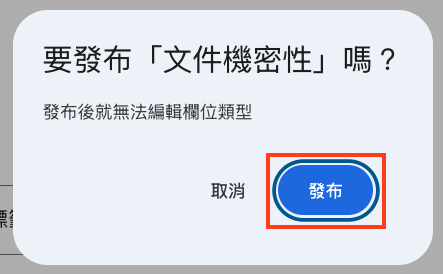
6. 點選「發布」
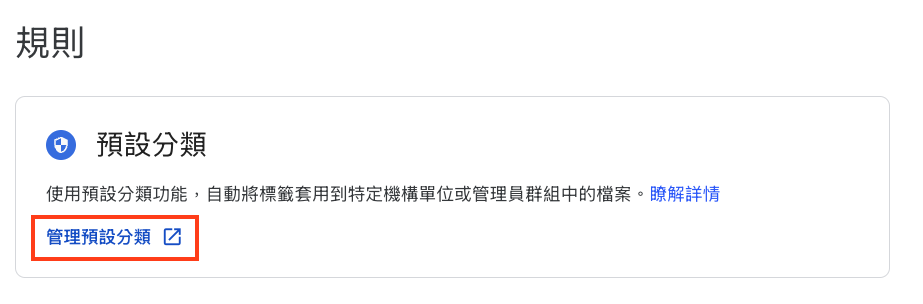
7. 網頁下拉至規則,於「預設分類」區段當中點選「管理預設分類」
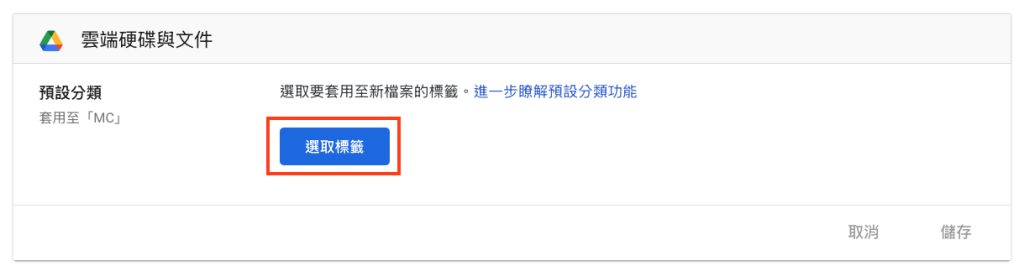
8. 於「預設分類」區段點選「選取標籤」
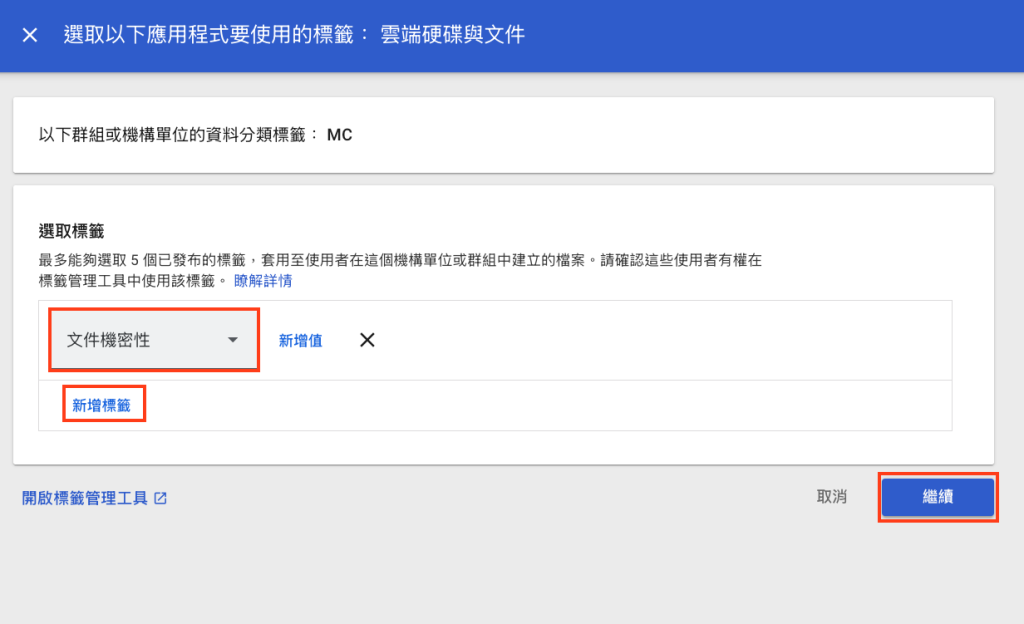
9. 點選「新增標籤」,下拉選單選取稍早新增的標籤,然後點選右下角「繼續」
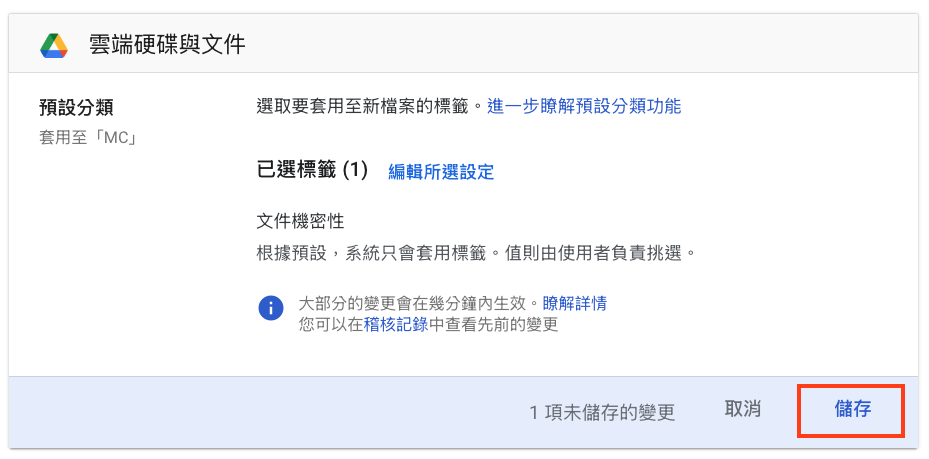
10. 點選「儲存」即設定完成
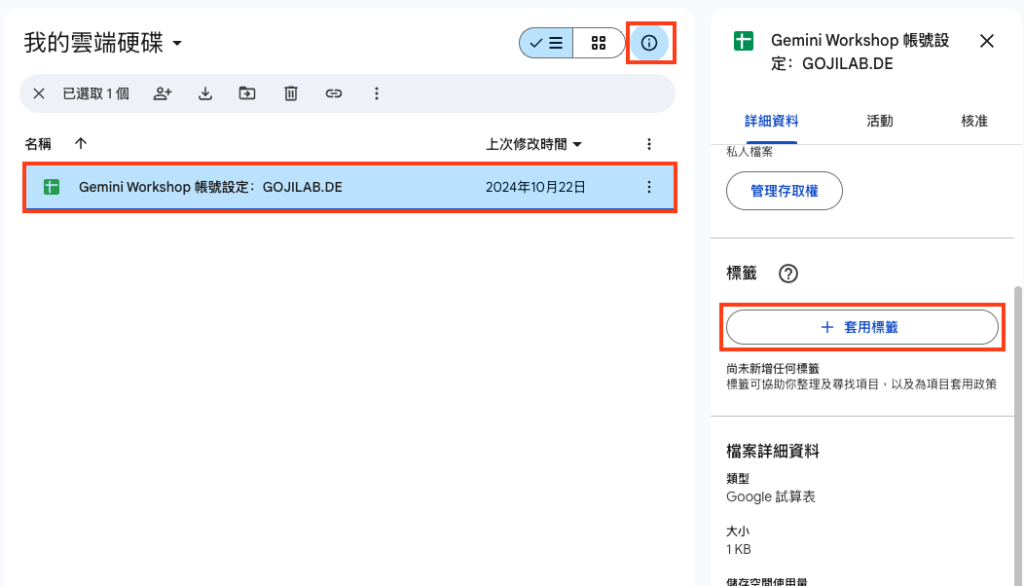
11. 回到 Google 雲端硬碟,選取欲上標籤的文件,點選右上角驚嘆號「查看詳細資料」,右側詳細資料標籤區段點選「+套用標籤」
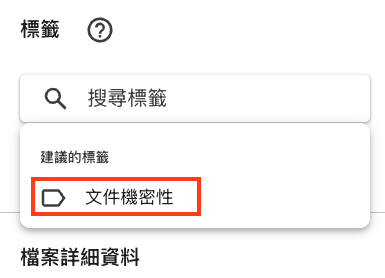
12. 下拉選單選取稍早建立的標籤
13. 選取標籤值即上標籤完成