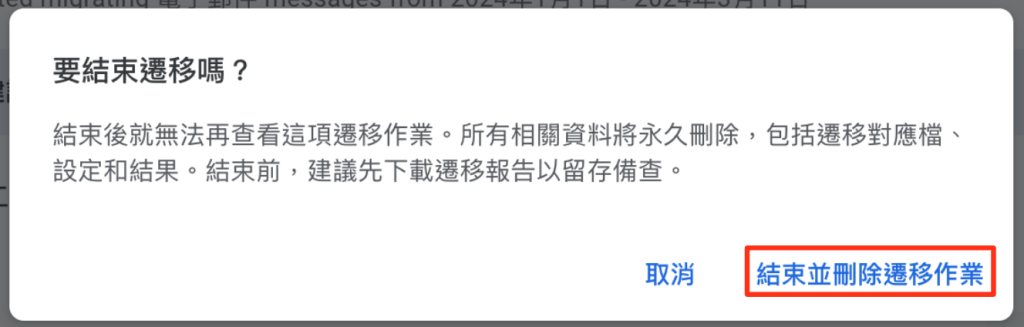


Google Workspace 提供了不同種的郵件搬遷方式,本教學獨立介紹新版本的資料遷移功能。新的資料遷移工具搬遷來源可以從 Gmail、IMAP 或 GWS 電子郵件設定搬遷作業。以下針對 GWS 電子郵件搬遷進行說明:
1. 進入「管理控制台 > 資料 > 資料匯入與匯出 > 資料遷移」,點選「前往新版資料遷移服務」
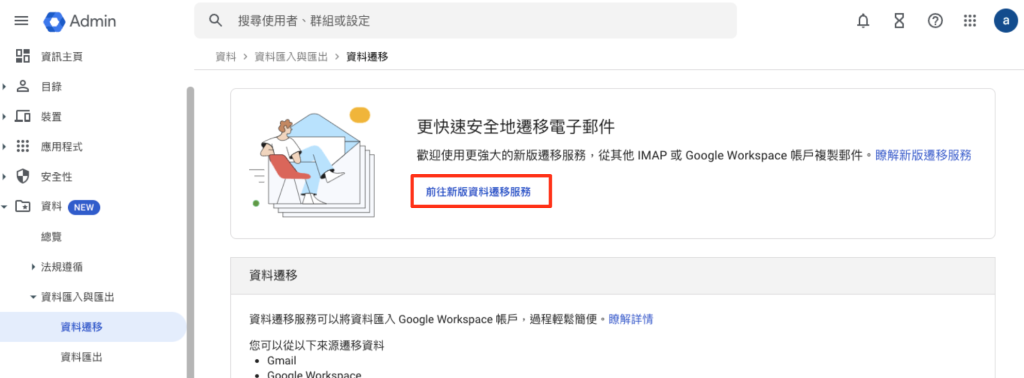
2. 於「Google Workspace 電子郵件」卡片中,點選「遷移」
3. 輸入「來源端超級管理員電子郵件帳戶」。若網域內搬遷請輸入目前在操作的管理員帳戶。

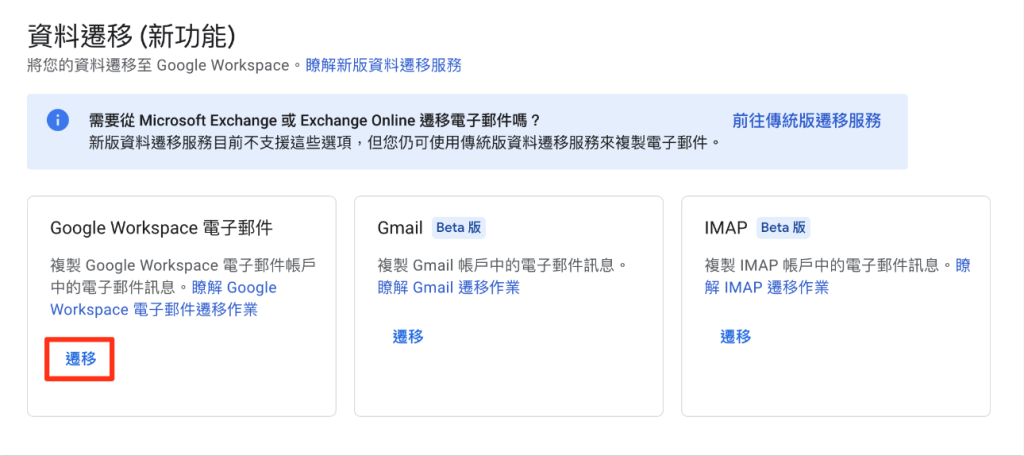
4. 來源端超級管理員帳戶收驗證信並點「View authorization request」,並依步驟進行授權

5. 在跳出的頁面登入後,點選「授權」
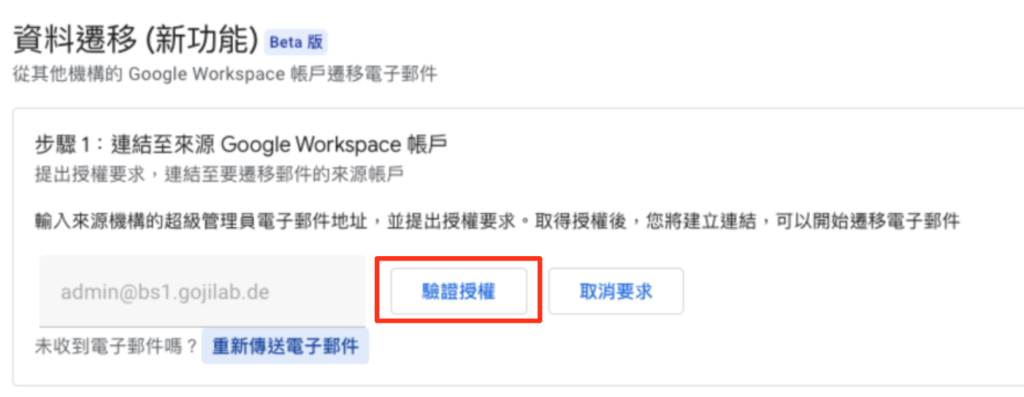
6. 回到遷移的介面,於來源端帳戶右方點選「驗證授權」
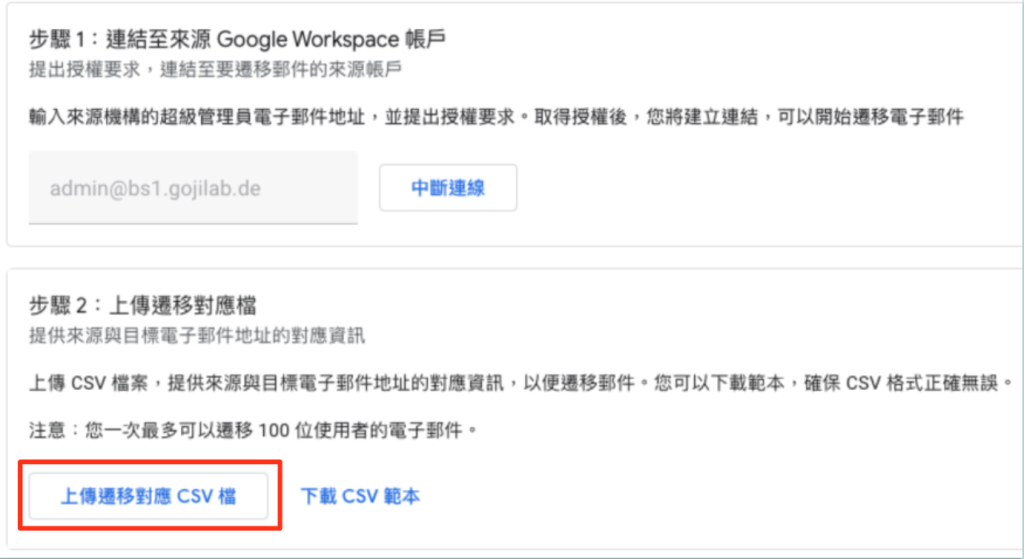
7. 上傳遷移對應的 CSV 檔案
8. CSV 檔案範例
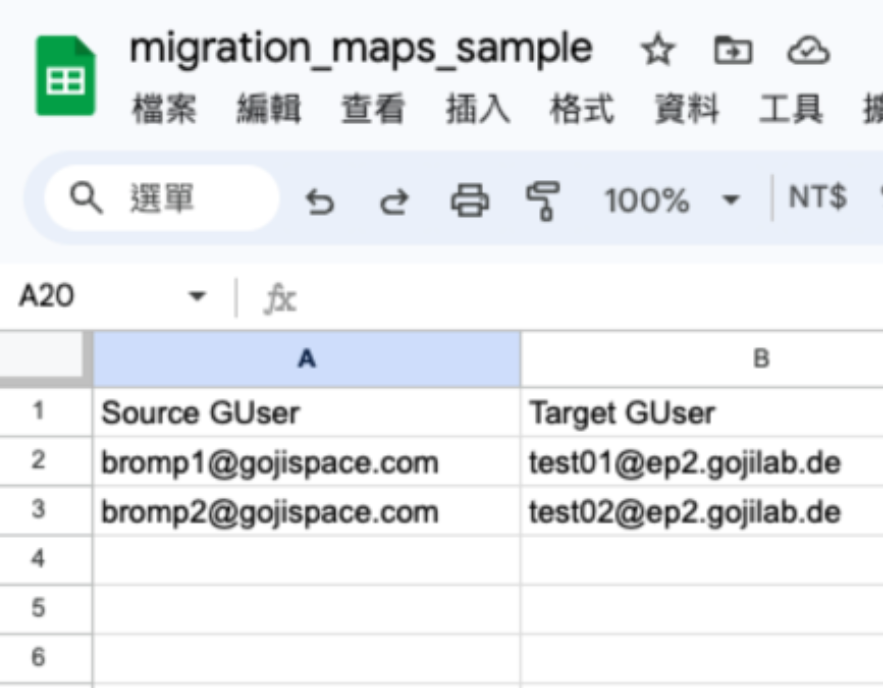
| Source GUser | Target GUser |
| [email protected] | [email protected] |
| [email protected] | [email protected] |
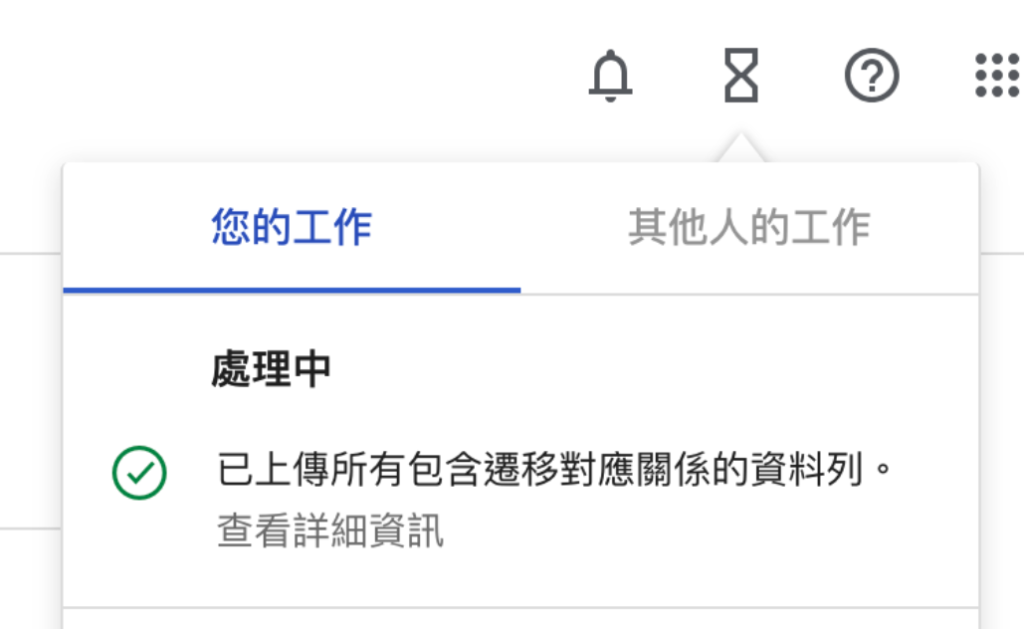
9. 於管理控制台右上角工作表會顯示上傳的狀況
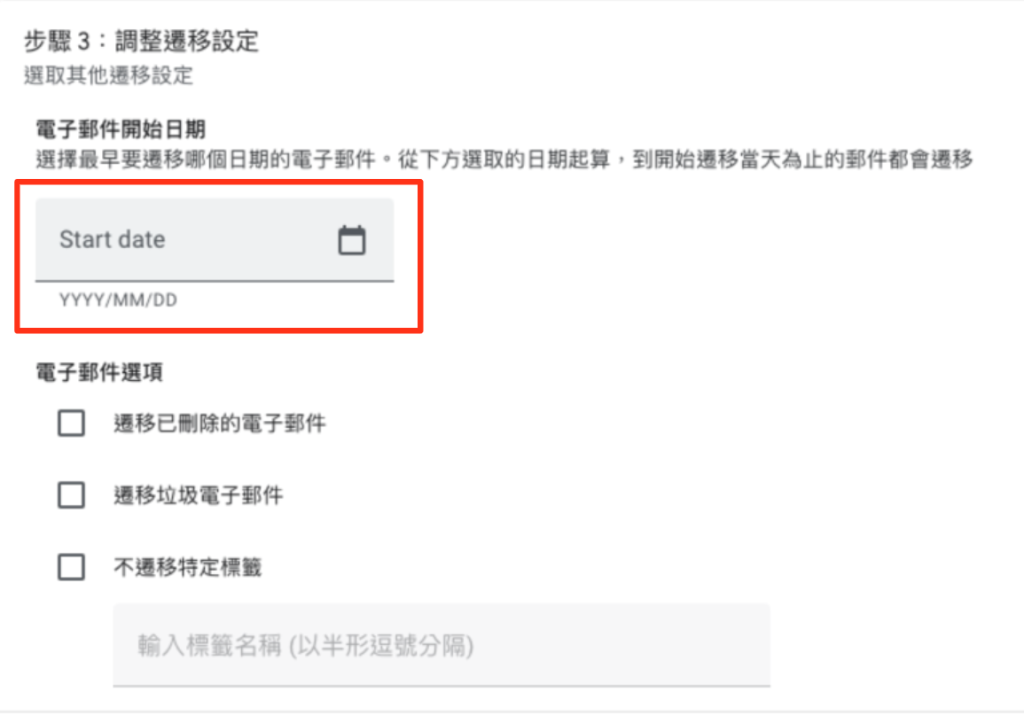
10. 設定郵件開始遷移的日期
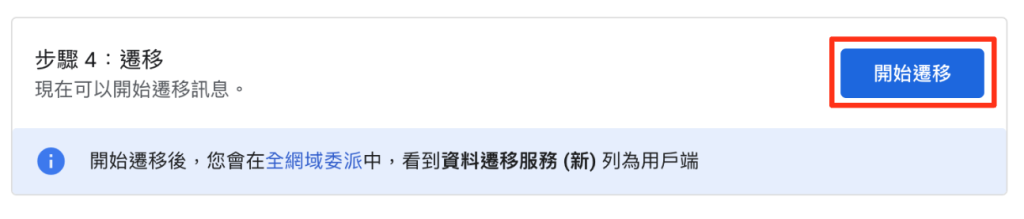
11. 點選「開始遷移」進行遷移作業。此時可以暫時關閉頁面,等候遷移完成發出通知信件。
12. 遷移完成後,可以點選「執行差異遷移程序」將後續異動進行補遷
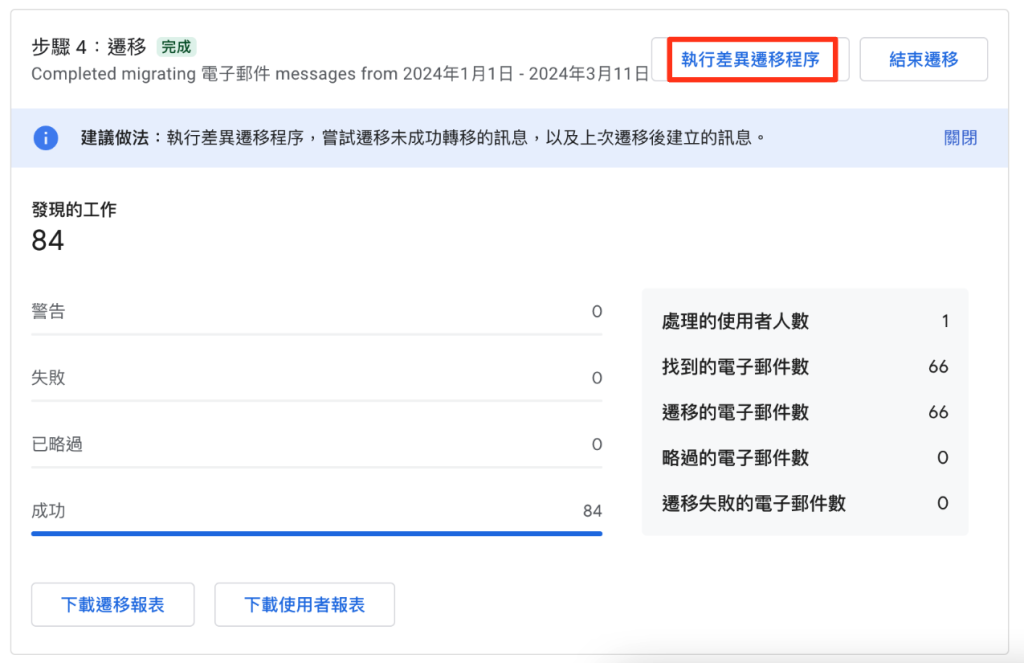
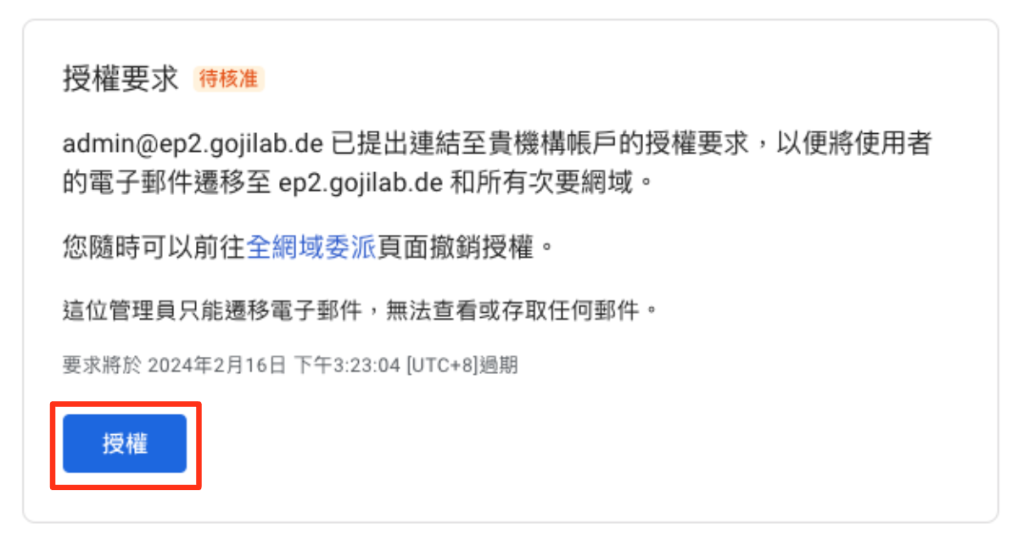
13. 當遷移完成後,點選「結束遷移」

14. 最後再點選跳出視窗的「結束並刪除遷移作業」即完成遷移作業